Inhaltsverzeichnis:
Die besten Projekte mit dem Raspberry Pi Zero 2 W Arcade für Anfänger
### Die besten Projekte mit dem Raspberry Pi Zero 2 Arcade für Anfänger Der Raspberry Pi Zero 2 Arcade ist eine fantastische Grundlage, um in die Welt des Retro-Gamings einzutauchen. Wenn du planst, eine Arcade-Maschine aus einem Raspberry Pi Zero W 2 und einem CRT-Fernseher zu bauen, gibt es viele spannende Projekte, die du ausprobieren kannst. Hier sind einige der besten Ideen, die dir helfen, dein Arcade-Erlebnis zu gestalten:1. **RetroPie-Setup**: Das Einrichten von RetroPie ist eines der ersten und besten Projekte, die du mit deinem Raspberry Pi Zero 2 Arcade angehen solltest. Es bietet eine breite Palette an Emulatoren für klassische Spielekonsolen. Die Installation ist einfach und ermöglicht dir, schnell mit dem Spielen zu beginnen.
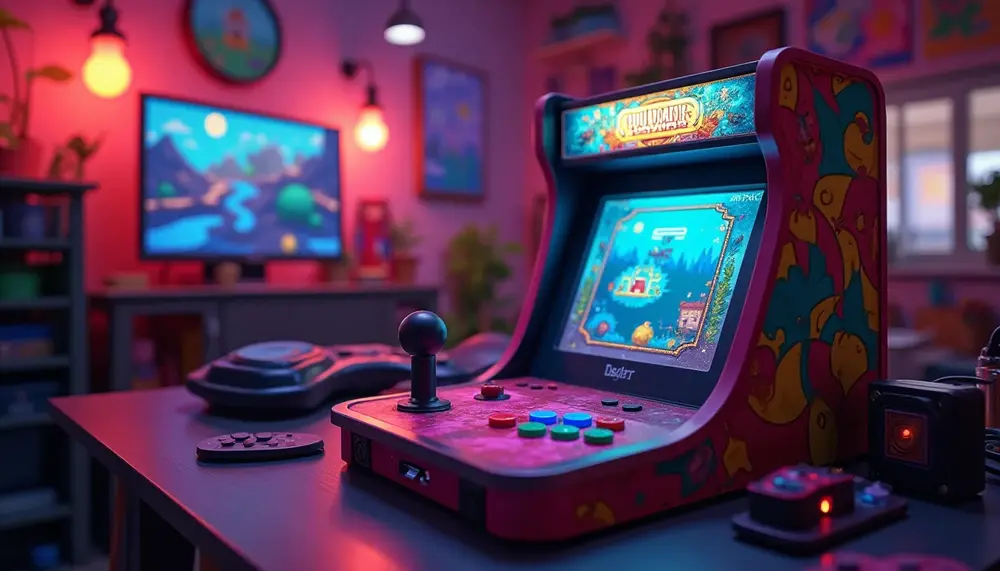
2. **Arcade-Cabinet-Bau**: Ein einfaches, selbstgebautes Arcade-Cabinet ist ein tolles Projekt. Hierbei kannst du Holz und einige einfache Werkzeuge verwenden, um ein Gehäuse für deinen Raspberry Pi Zero 2 Arcade zu schaffen. Es gibt viele Anleitungen online, die dir Schritt für Schritt helfen.
3. **Individualisierung der Steuerung**: Eine der besten Möglichkeiten, dein Arcade-Erlebnis zu personalisieren, ist die Verwendung von Arcade-Buttons und Joysticks. Suche auf Amazon.ca nach Arcade-Buttons, die farblich und qualitativ zu deinem Projekt passen. Achte darauf, dass sie gut mit dem Raspberry Pi Zero 2 Arcade kompatibel sind.
4. **Integration eines CRT-Fernsehers**: Wenn du ein authentisches Retro-Feeling erzielen möchtest, solltest du deinen Raspberry Pi Zero 2 Arcade mit einem CRT-Fernseher verbinden. Dies gibt den Spielen den klassischen Look und das Gefühl, die sie verdienen. Achte auf die richtigen Anschlüsse und Kabel.
5. **Erstellen eigener Spiele**: Wenn du dich etwas weiter auskennst, kannst du auch deine eigenen Spiele für den Raspberry Pi Zero 2 Arcade entwickeln. Es gibt viele Ressourcen und Foren, die dir beim Lernen der Programmierung helfen.
Diese Projekte bieten nicht nur eine tolle Möglichkeit, deine technischen Fähigkeiten zu erweitern, sondern auch, um ein persönliches und nostalgisches Arcade-Erlebnis zu schaffen. Also, schnapp dir deinen Raspberry Pi Zero W 2 und leg los!
Retro Gaming mit dem Raspberry Pi Zero 2 Arcade
### Retro Gaming mit dem Raspberry Pi Zero 2 Arcade Der Raspberry Pi Zero 2 Arcade ist ein leistungsstarkes und kompaktes Gerät, das sich hervorragend für die Schaffung eines authentischen Retro-Gaming-Erlebnisses eignet. Mit seiner Fähigkeit, klassische Spielekonsolen und Arcade-Spiele zu emulieren, bietet der Raspberry Pi Zero 2 eine Vielzahl von Möglichkeiten, um nostalgische Spiele zu genießen.Um das Beste aus deinem Raspberry Pi Zero 2 Arcade herauszuholen, solltest du folgende Aspekte berücksichtigen:
- Vielfältige Emulatoren: Die Auswahl an Emulatoren ist entscheidend. Beliebte Optionen sind RetroPie, Recalbox und Lakka. Diese Plattformen unterstützen eine breite Palette von Spielen, von NES bis Sega Genesis.
- Benutzerfreundliche Schnittstelle: Viele Emulatoren bieten benutzerfreundliche Oberflächen, die das Navigieren durch Spielebibliotheken erleichtern. Achte darauf, eine Software zu wählen, die dir gefällt.
- Hardware-Kompatibilität: Der Raspberry Pi Zero 2 Arcade funktioniert am besten mit einem geeigneten Joystick und Arcade-Buttons. Suche nach hochwertigen Komponenten auf Amazon.ca, um sicherzustellen, dass dein Setup reibungslos funktioniert.
- Grafik und Sound: Um das Retro-Gefühl zu verstärken, kannst du die Grafikeinstellungen anpassen und sicherstellen, dass der Sound optimal konfiguriert ist. Das richtige Audio-Setup trägt erheblich zum Erlebnis bei.
- Gemeinschaft und Support: Die Raspberry Pi-Community ist aktiv und hilfreich. Nutze Foren und Tutorials, um mehr über Anpassungen und Optimierungen für deinen Raspberry Pi Zero 2 Arcade zu erfahren.
Ein weiterer wichtiger Aspekt ist die Integration eines CRT-Fernsehers. Dies kann deinem Raspberry Pi Zero 2 Arcade den authentischen Look der 80er Jahre verleihen und die Spieleerfahrung erheblich verbessern.
Mit diesen Überlegungen und der richtigen Hardware kannst du dein Retro-Gaming-Projekt mit dem Raspberry Pi Zero 2 Arcade erfolgreich umsetzen und viele Stunden Spaß haben!
Vor- und Nachteile von Projekten mit dem Raspberry Pi Zero 2 W Arcade für Anfänger
| Projekt | Vorteile | Nachteile |
|---|---|---|
| RetroPie-Setup | Einfach zu installieren, viele Emulatoren verfügbar. | Kann komplexe Konfigurationen erfordern. |
| Arcade-Cabinet-Bau | Kreativ, bietet ein authentisches Spielerlebnis. | Benötigt Zeit und handwerkliches Geschick. |
| Individualisierung der Steuerung | Ermöglicht ein personalisiertes Spielerlebnis. | Kosten für hochwertige Komponenten können steigen. |
| Integration eines CRT-Fernsehers | Schafft nostalgisches Retro-Feeling. | Kann schwierig zu finden und einzurichten sein. |
| Erstellen eigener Spiele | Fördert das Programmieren und kreative Fähigkeiten. | Erfordert Kenntnisse in der Programmierung. |
Auswahl der besten Emulatoren für den Raspberry Pi Zero 2 Arcade
### Auswahl der besten Emulatoren für den Raspberry Pi Zero 2 Arcade Die Wahl des richtigen Emulators ist entscheidend für ein gelungenes Retro-Gaming-Erlebnis mit deinem Raspberry Pi Zero 2 Arcade. Es gibt eine Vielzahl von Emulatoren, die verschiedene Systeme und Spiele unterstützen. Hier sind einige der besten Optionen, die du in Betracht ziehen solltest:1. RetroPie
RetroPie ist einer der beliebtesten Emulatoren für den Raspberry Pi Zero 2 Arcade. Er bietet eine benutzerfreundliche Oberfläche und unterstützt eine breite Palette von Konsolen, darunter NES, SNES, Sega Genesis und viele mehr. Die Installation ist einfach, und es gibt zahlreiche Tutorials, die dir helfen, alles richtig einzurichten.
2. Recalbox
Recalbox ist eine weitere hervorragende Option, die sich durch ihre Einfachheit auszeichnet. Sie ist ideal für Anfänger, da sie viele Emulatoren vorinstalliert hat. Zudem bietet Recalbox eine ansprechende Benutzeroberfläche, die das Navigieren durch deine Spielebibliothek erleichtert.
3. Lakka
Lakka ist eine leichtgewichtige Distribution, die auf dem RetroArch-Emulator basiert. Sie bietet eine sehr flexible und anpassbare Benutzeroberfläche. Lakka ist besonders gut geeignet, wenn du eine schlanke Lösung für dein Raspberry Pi Zero 2 Arcade suchst und gleichzeitig die Möglichkeit haben möchtest, verschiedene Emulatoren zu kombinieren.
4. Batocera
Batocera ist ein weiteres benutzerfreundliches Betriebssystem, das sich perfekt für Retro-Gaming eignet. Es unterstützt viele Emulatoren und ist einfach zu installieren. Die Benutzeroberfläche ist ansprechend und ermöglicht dir, schnell auf deine Spiele zuzugreifen.
5. MAME (Multiple Arcade Machine Emulator)
Wenn du speziell an Arcade-Spielen interessiert bist, ist MAME eine der besten Optionen. MAME emuliert die Hardware klassischer Arcade-Automaten und bietet Zugang zu einer riesigen Bibliothek von Spielen. Es kann jedoch eine Herausforderung sein, MAME korrekt einzurichten, weshalb es sinnvoll ist, sich vorher gut zu informieren.
Für alle diese Emulatoren gibt es zahlreiche Ressourcen und Foren, die dir bei der Installation und Konfiguration helfen. Achte darauf, die für deinen Raspberry Pi Zero 2 Arcade am besten geeignete Wahl zu treffen, um das optimale Spielerlebnis zu gewährleisten.
Hardware-Anforderungen für dein Raspberry Pi Zero 2 Arcade-Projekt
### Hardware-Anforderungen für dein Raspberry Pi Zero 2 Arcade-Projekt Um dein Raspberry Pi Zero 2 Arcade-Projekt erfolgreich umzusetzen, ist es wichtig, die richtigen Hardware-Anforderungen zu berücksichtigen. Hier sind die wesentlichen Komponenten, die du benötigst, um eine funktionale und effiziente Arcade-Maschine zu bauen:1. Raspberry Pi Zero 2 W
Der Raspberry Pi Zero 2 W ist das Herzstück deines Projekts. Er bietet ausreichend Leistung für die meisten Emulatoren und Spiele. Achte darauf, dass du die neueste Version wählst, um die besten Leistungseigenschaften zu nutzen.
2. Stromversorgung
Eine zuverlässige Stromquelle ist entscheidend. Verwende ein 5V 2.5A USB-Netzteil, um sicherzustellen, dass der Raspberry Pi Zero 2 Arcade stabil betrieben werden kann.
Eine MicroSD-Karte mit mindestens 16 GB Speicher ist notwendig, um das Betriebssystem und die Emulatoren zu installieren. Höhere Geschwindigkeitsklassen (Class 10 oder UHS) verbessern die Ladezeiten der Spiele.
4. Bildschirm
Für dein Arcade-Projekt kannst du einen CRT-Fernseher oder einen modernen Bildschirm verwenden. Wenn du dich für einen CRT-Fernseher entscheidest, benötigst du eventuell einen RCA-Adapter, um die Verbindung herzustellen.
5. Steuerungselemente
- Arcade-Buttons: Wähle hochwertige Arcade-Buttons, um ein authentisches Spielerlebnis zu garantieren. Auf Amazon.ca findest du verschiedene Optionen, die deinen Anforderungen entsprechen.
- Joystick: Ein solider Arcade-Joystick ist unerlässlich. Achte darauf, dass er gut in der Hand liegt und zuverlässig funktioniert.
6. Gehäuse
Ein passendes Gehäuse schützt deine Hardware und sorgt dafür, dass alles gut organisiert ist. Du kannst entweder ein vorgefertigtes Gehäuse kaufen oder selbst eines bauen, das deinen Vorstellungen entspricht.
7. Kühlung
Obwohl der Raspberry Pi Zero 2 Arcade nicht viel Wärme erzeugt, kann eine passive Kühlung oder ein kleiner Lüfter hilfreich sein, um die Lebensdauer der Hardware zu verlängern.
Mit diesen Hardware-Anforderungen bist du bestens gerüstet, um dein Raspberry Pi Zero 2 Arcade-Projekt erfolgreich zu realisieren. Achte darauf, die richtigen Teile auszuwählen, um die besten Ergebnisse zu erzielen und ein unvergessliches Retro-Gaming-Erlebnis zu schaffen!
Empfohlene Arcade-Buttons für den Raspberry Pi Zero 2 Arcade
### Empfohlene Arcade-Buttons für den Raspberry Pi Zero 2 Arcade Die Wahl der richtigen Arcade-Buttons ist entscheidend für das Spielerlebnis mit deinem Raspberry Pi Zero 2 Arcade. Hochwertige Buttons sorgen nicht nur für eine bessere Spielbarkeit, sondern tragen auch zur Authentizität deines Arcade-Projekts bei. Hier sind einige empfohlene Arcade-Buttons, die du in Betracht ziehen solltest:1. Sanwa OBSF-30 Buttons
Die Sanwa OBSF-30 Buttons sind bekannt für ihre Langlebigkeit und präzise Reaktion. Sie sind in verschiedenen Farben erhältlich und bieten ein hervorragendes Gefühl beim Spielen. Diese Buttons sind eine beliebte Wahl unter Arcade-Enthusiasten.
2. Seimitsu PS-14-G Buttons
Seimitsu-Buttons sind eine weitere ausgezeichnete Option. Sie bieten eine andere Haptik als die Sanwa-Buttons und sind besonders bei Spielern beliebt, die ein etwas festeres Gefühl bevorzugen. Diese Buttons sind ebenfalls in einer Vielzahl von Farben erhältlich.
3. Happ Competition Buttons
Die Happ Competition Buttons sind bekannt für ihre Robustheit und werden oft in kommerziellen Arcade-Automaten verwendet. Sie bieten ein gutes Preis-Leistungs-Verhältnis und sind einfach zu installieren, was sie ideal für dein Raspberry Pi Zero 2 Arcade-Projekt macht.
Wenn du ein bisschen mehr Flair in dein Arcade-Projekt bringen möchtest, sind RGB-LED-Buttons eine großartige Wahl. Diese Buttons können in verschiedenen Farben leuchten und bieten eine visuelle Attraktivität, die das Spielerlebnis verbessert.
Wenn du es einfach halten möchtest, gibt es auch komplette Arcade-Button-Kits, die alle benötigten Komponenten enthalten. Diese Kits beinhalten in der Regel Buttons, Joysticks und Verkabelung, sodass du schnell mit dem Bau deiner Arcade-Maschine beginnen kannst.
Du kannst die oben genannten Arcade-Buttons auf Amazon.ca finden. Achte darauf, die für deinen Raspberry Pi Zero 2 Arcade passenden Teile auszuwählen, um ein optimales Spielerlebnis zu gewährleisten. Mit den richtigen Arcade-Buttons wird dein Retro-Gaming-Abenteuer noch authentischer und unterhaltsamer!
Bau eines einfachen Arcade-Cabinets mit dem Raspberry Pi Zero 2
### Bau eines einfachen Arcade-Cabinets mit dem Raspberry Pi Zero 2 Der Bau eines Arcade-Cabinets mit dem Raspberry Pi Zero 2 Arcade ist ein spannendes Projekt, das dir die Möglichkeit bietet, dein eigenes Retro-Gaming-Erlebnis zu kreieren. Hier sind einige wichtige Schritte und Tipps, um ein einfaches, aber effektives Arcade-Cabinet zu erstellen:1. Materialien und Werkzeuge
Für den Bau benötigst du die folgenden Materialien und Werkzeuge:
- Holzplatten: Wähle MDF oder Sperrholz für das Gehäuse. Die Dicke sollte mindestens 18 mm betragen.
- Schrauben und Holzleim: Diese werden benötigt, um die Teile zusammenzuhalten.
- Säge und Bohrmaschine: Um die Holzplatten auf die gewünschten Maße zuzuschneiden.
- Schleifpapier: Für eine glatte Oberfläche.
2. Design und Maße
Bevor du mit dem Bau beginnst, ist es sinnvoll, ein Design zu entwerfen. Überlege dir die Maße des Cabinets, basierend auf dem verfügbaren Platz und der Höhe, die für eine komfortable Spielposition geeignet ist. Eine typische Höhe liegt zwischen 80 und 120 cm.
3. Zusammenbau des Gehäuses
Beginne mit dem Zuschnitt der Holzplatten für die Vorder-, Rück- und Seitenwände. Verwende Schrauben und Holzleim, um die Wände zusammenzufügen. Achte darauf, dass die Konstruktion stabil ist. Du kannst auch eine Schräge für die Oberseite des Cabinets einplanen, um einen besseren Blickwinkel auf den Bildschirm zu ermöglichen.
4. Einbau von Bildschirm und Steuerung
Installiere den Bildschirm (z. B. CRT-Fernseher) und stelle sicher, dass er sicher im Gehäuse befestigt ist. Anschließend montiere die Arcade-Buttons und den Joystick in der Frontplatte. Achte darauf, dass die Bohrungen präzise sind, damit alles gut passt.
5. Verkabelung und Anschluss
Schließe die Arcade-Buttons und den Joystick an den Raspberry Pi Zero 2 Arcade an. Nutze dazu einen USB-Controller-Adapter oder direkt GPIO-Pins, je nach deiner bevorzugten Konfiguration. Achte darauf, die Verkabelung ordentlich zu halten, um ein Überhitzen oder Kurzschlüsse zu vermeiden.
6. Software-Installation
Sobald die Hardware eingerichtet ist, installiere das gewünschte Betriebssystem und die Emulatoren auf dem Raspberry Pi Zero 2 Arcade. RetroPie ist eine beliebte Wahl, die dir eine benutzerfreundliche Oberfläche bietet.
7. Testen und Anpassen
Nach der Installation der Software ist es wichtig, alle Komponenten zu testen. Spiele einige Spiele, um sicherzustellen, dass alles funktioniert, und nimm gegebenenfalls Anpassungen vor, um die Leistung und Benutzerfreundlichkeit zu optimieren.
Mit diesen Schritten kannst du ein einfaches Arcade-Cabinet mit dem Raspberry Pi Zero 2 Arcade erstellen, das sowohl funktional als auch optisch ansprechend ist. Viel Spaß beim Bauen und Spielen!
Installation von RetroPie auf dem Raspberry Pi Zero 2 Arcade
### Installation von RetroPie auf dem Raspberry Pi Zero 2 Arcade Die Installation von RetroPie auf deinem Raspberry Pi Zero 2 Arcade ist ein entscheidender Schritt, um ein authentisches Retro-Gaming-Erlebnis zu ermöglichen. Mit RetroPie kannst du eine Vielzahl von Emulatoren nutzen und deine Lieblingsspiele aus der Vergangenheit spielen. Hier sind die Schritte, die du befolgen solltest:1. Vorbereitungen treffen
Bevor du mit der Installation beginnst, stelle sicher, dass du folgende Materialien bereit hast:
- Eine MicroSD-Karte (mindestens 16 GB, besser 32 GB oder mehr)
- Ein SD-Kartenleser für deinen Computer
- Ein Netzteil für den Raspberry Pi
- Ein Monitor oder CRT-Fernseher zur Anzeige
2. RetroPie herunterladen
Gehe auf die offizielle RetroPie-Website und lade das passende Image für den Raspberry Pi Zero 2 Arcade herunter. Achte darauf, die Version auszuwählen, die für deinen Raspberry Pi geeignet ist.
3. Image auf die MicroSD-Karte schreiben
Verwende ein Programm wie balenaEtcher oder Rufus, um das heruntergeladene Image auf die MicroSD-Karte zu schreiben. Schließe die MicroSD-Karte an deinen Computer an, wähle das RetroPie-Image aus und starte den Schreibvorgang. Dies kann einige Minuten dauern.
4. MicroSD-Karte in den Raspberry Pi einlegen
Nachdem das Image erfolgreich auf die MicroSD-Karte geschrieben wurde, entferne die Karte sicher von deinem Computer und stecke sie in den Raspberry Pi Zero 2 Arcade.
5. Raspberry Pi starten
Schließe das Netzteil an und starte den Raspberry Pi. Der erste Bootvorgang kann etwas Zeit in Anspruch nehmen, während RetroPie die notwendigen Dateien einrichtet. Du solltest bald das RetroPie-Startmenü sehen.
6. Ersteinrichtung von RetroPie
Nach dem Booten wirst du aufgefordert, deine Steuerung zu konfigurieren. Folge den Anweisungen auf dem Bildschirm, um deine Arcade-Buttons und Joysticks einzurichten. Dies ist wichtig, um ein optimales Spielerlebnis zu gewährleisten.
7. Emulatoren und Spiele hinzufügen
Nachdem du RetroPie eingerichtet hast, kannst du Emulatoren und Spiele hinzufügen. Verbinde den Raspberry Pi mit dem Internet und nutze die RetroPie-Setup-Skripte, um Emulatoren herunterzuladen. Spiele kannst du über USB-Sticks oder über das Netzwerk hinzufügen.
8. Testen und Anpassen
Starte ein paar Spiele, um sicherzustellen, dass alles einwandfrei funktioniert. Du kannst auch die Einstellungen in RetroPie anpassen, um die Leistung zu optimieren und dein Spielerlebnis zu verbessern.
Mit diesen Schritten hast du RetroPie erfolgreich auf deinem Raspberry Pi Zero 2 Arcade installiert. Genieße die Welt des Retro-Gamings und entdecke deine Lieblingsspiele aus der Vergangenheit!
Konfiguration der Steuerung für den Raspberry Pi Zero 2 Arcade
### Konfiguration der Steuerung für den Raspberry Pi Zero 2 Arcade Die Konfiguration der Steuerung ist ein essenzieller Schritt, um ein optimales Spielerlebnis mit deinem Raspberry Pi Zero 2 Arcade zu gewährleisten. Hier sind die Schritte, die du befolgen solltest, um deine Arcade-Buttons und Joysticks richtig einzurichten:1. Hardware anschließen
Bevor du mit der Softwarekonfiguration beginnst, stelle sicher, dass alle Hardwarekomponenten korrekt angeschlossen sind. Überprüfe, ob die Arcade-Buttons und der Joystick fest in der Frontplatte montiert sind und die Kabelverbindungen zum Raspberry Pi Zero 2 Arcade ordnungsgemäß hergestellt wurden.
2. RetroPie starten
Starte deinen Raspberry Pi Zero 2 Arcade und warte, bis RetroPie hochgefahren ist. Du solltest das Hauptmenü sehen, in dem du auf verschiedene Optionen zugreifen kannst.
3. Steuerung konfigurieren
Wenn du RetroPie zum ersten Mal startest, wirst du aufgefordert, deine Steuerung zu konfigurieren. Befolge diese Schritte:
- Drücke einen Button, um den Konfigurationsprozess zu starten.
- Folge den Anweisungen auf dem Bildschirm, um jeden Button und Joystick zuzuordnen. Es gibt standardisierte Tasten, die du konfigurieren musst, wie z.B. Start, Select und die Richtungstasten.
- Achte darauf, dass du alle Tasten korrekt zuordnest, um ein reibungsloses Spielerlebnis zu gewährleisten.
4. Anpassung der Tastenbelegung
Falls du die Tastenbelegung später ändern möchtest, kannst du dies über das RetroPie-Menü tun. Gehe zu Configuration / Tools und wähle RetroArch. Dort kannst du die Tastenbelegung anpassen und speichern.
5. Testen der Steuerung
Nachdem du die Steuerung konfiguriert hast, ist es wichtig, diese zu testen. Starte ein Spiel und überprüfe, ob alle Tasten wie gewünscht reagieren. Achte darauf, dass der Joystick die Bewegungen präzise umsetzt und die Buttons keine Verzögerungen haben.
6. Feineinstellungen vornehmen
Wenn du während des Spielens auf Probleme stößt, kann es hilfreich sein, die Empfindlichkeit der Steuerungselemente anzupassen. Dies kannst du in den RetroArch-Einstellungen unter Input tun.
Mit dieser Konfiguration deiner Steuerung für den Raspberry Pi Zero 2 Arcade bist du bestens gerüstet, um in die Welt des Retro-Gamings einzutauchen. Eine präzise und reaktionsschnelle Steuerung trägt maßgeblich zu einem authentischen Spielerlebnis bei!
Optimierung der Leistung des Raspberry Pi Zero 2 Arcade
### Optimierung der Leistung des Raspberry Pi Zero 2 Arcade Die Optimierung der Leistung deines Raspberry Pi Zero 2 Arcade ist entscheidend, um ein reibungsloses und schnelles Spielerlebnis zu gewährleisten. Hier sind einige effektive Strategien, um die Leistung zu maximieren:1. Überclocking
Eine Möglichkeit, die Leistung zu steigern, ist das Überclocking des Raspberry Pi Zero 2. Dies kann die Geschwindigkeit der CPU erhöhen und somit die Leistung bei der Ausführung von Spielen verbessern. Beachte jedoch, dass Überclocking zu einer höheren Wärmeentwicklung führen kann. Stelle sicher, dass eine ausreichende Kühlung vorhanden ist.
2. Minimierung der Hintergrundprozesse
Reduziere die Anzahl der Hintergrundprozesse, die beim Start von RetroPie oder anderen Programmen ausgeführt werden. Du kannst dies tun, indem du unnötige Dienste deaktivierst oder die Autostart-Konfiguration anpasst. Dadurch wird mehr Rechenleistung für die Spiele selbst bereitgestellt.
3. Verwendung eines leichteren Themas
Wähle ein einfaches und leichtes Thema für die Benutzeroberfläche von RetroPie. Komplexe Grafiken können die Leistung beeinträchtigen, insbesondere auf einem Raspberry Pi Zero 2 Arcade. Ein minimalistisches Design sorgt für schnellere Ladezeiten und weniger Ressourcenverbrauch.
4. Optimierung der Emulator-Einstellungen
- Grafikeinstellungen: Passe die Grafikeinstellungen in den Emulatoren an. Reduziere die Auflösung oder deaktiviere Filter, um die Leistung zu steigern.
- Frame Skipping: Aktiviere Frame Skipping, um die Spielgeschwindigkeit zu erhöhen, wenn das Spiel zu ruckeln beginnt.
5. Nutzung einer schnelleren MicroSD-Karte
Die Wahl einer schnellen MicroSD-Karte kann die Ladezeiten erheblich reduzieren. Achte darauf, eine Karte mit mindestens Class 10 oder UHS-I zu verwenden. Dies sorgt dafür, dass das Betriebssystem und die Emulatoren schneller geladen werden.
6. Regelmäßige Updates
Halte dein RetroPie-System und die Emulatoren regelmäßig auf dem neuesten Stand. Updates enthalten oft Leistungsverbesserungen und Bugfixes, die die Gesamtleistung deines Raspberry Pi Zero 2 Arcade verbessern können.
7. Externe Kühlung
Falls dein System überhitzt, kann eine externe Kühlung, wie ein kleiner Lüfter, hilfreich sein. Eine kühle Umgebung sorgt für eine stabilere Leistung und verlängert die Lebensdauer der Hardware.
Mit diesen Optimierungsstrategien kannst du die Leistung deines Raspberry Pi Zero 2 Arcade maximieren und ein flüssiges, unterhaltsames Retro-Gaming-Erlebnis genießen. Achte darauf, die Anpassungen schrittweise vorzunehmen, um die besten Ergebnisse zu erzielen.
Fehlerbehebung bei häufigen Problemen mit dem Raspberry Pi Zero 2 Arcade
### Fehlerbehebung bei häufigen Problemen mit dem Raspberry Pi Zero 2 Arcade Die Nutzung des Raspberry Pi Zero 2 Arcade kann gelegentlich mit Herausforderungen verbunden sein. Hier sind einige häufige Probleme und deren Lösungen, um sicherzustellen, dass dein Arcade-Erlebnis reibungslos verläuft.1. Kein Bild auf dem Bildschirm
Wenn dein Bildschirm beim Start des Raspberry Pi Zero 2 Arcade kein Bild zeigt, überprüfe folgende Punkte:
- Stelle sicher, dass der Bildschirm ordnungsgemäß angeschlossen ist und eingeschaltet ist.
- Überprüfe die Kabelverbindungen, insbesondere das HDMI- oder RCA-Kabel.
- Falls du einen CRT-Fernseher verwendest, stelle sicher, dass der richtige Eingang ausgewählt ist.
2. Eingabeverzögerung bei den Controllern
Wenn du eine Verzögerung bei der Steuerung deiner Arcade-Buttons und des Joysticks bemerkst, könnten folgende Maßnahmen helfen:
- Reduziere die Anzahl der gleichzeitig angeschlossenen USB-Geräte, um die Bandbreite zu erhöhen.
- Überprüfe die Konfiguration der Steuerung in RetroPie und stelle sicher, dass alle Tasten korrekt zugeordnet sind.
- Teste die Controller an einem anderen Gerät, um sicherzustellen, dass sie ordnungsgemäß funktionieren.
3. Spiele stürzen ab oder laggen
Wenn Spiele während des Spielens abstürzen oder laggen, kannst du folgende Schritte unternehmen:
- Optimiere die Grafikeinstellungen des Emulators, indem du die Auflösung reduzierst oder Filter deaktivierst.
- Überprüfe, ob du die neueste Version von RetroPie und den Emulatoren installiert hast.
- Führe eine Überprüfung der MicroSD-Karte durch, um sicherzustellen, dass sie nicht beschädigt ist oder zu langsam arbeitet.
4. Probleme mit der Audioausgabe
Falls der Ton nicht korrekt wiedergegeben wird, gehe wie folgt vor:
- Überprüfe die Audioeinstellungen in RetroPie und stelle sicher, dass die richtige Audioausgabequelle ausgewählt ist.
- Falls du einen CRT-Fernseher verwendest, stelle sicher, dass die Lautstärke am Fernseher korrekt eingestellt ist.
- Teste andere Audioausgabegeräte, um sicherzustellen, dass das Problem nicht bei den Lautsprechern liegt.
5. Verbindungsprobleme mit dem WLAN
Wenn du Schwierigkeiten hast, eine WLAN-Verbindung herzustellen, überprüfe Folgendes:
- Stelle sicher, dass das WLAN-Modul korrekt konfiguriert ist und die richtigen Zugangsdaten eingegeben wurden.
- Überprüfe, ob dein Router ordnungsgemäß funktioniert und andere Geräte sich verbinden können.
- Starte den Raspberry Pi neu und versuche es erneut.
Mit diesen Tipps zur Fehlerbehebung kannst du häufige Probleme mit deinem Raspberry Pi Zero 2 Arcade schnell lösen und ein optimales Spielerlebnis genießen. Bei weiteren Schwierigkeiten ist es hilfreich, die Community-Foren zu Rate zu ziehen, in denen viele erfahrene Benutzer ihre Lösungen teilen.
Tipps zur Integration eines CRT-Fernsehers in dein Raspberry Pi Zero 2 Arcade-Projekt
### Tipps zur Integration eines CRT-Fernsehers in dein Raspberry Pi Zero 2 Arcade-Projekt Die Integration eines CRT-Fernsehers in dein Raspberry Pi Zero 2 Arcade-Projekt kann deinem Retro-Gaming-Erlebnis eine authentische Note verleihen. Hier sind einige wichtige Tipps, um sicherzustellen, dass alles reibungslos funktioniert:1. Auswahl des richtigen CRT-Fernsehers
Wähle einen CRT-Fernseher, der über die erforderlichen Anschlüsse verfügt, wie z.B. Composite Video (RCA) oder S-Video. Achte darauf, dass der Fernseher in gutem Zustand ist, um eine optimale Bildqualität zu gewährleisten.
2. Verbindung zum Raspberry Pi Zero 2 Arcade
Um den CRT-Fernseher mit deinem Raspberry Pi Zero 2 Arcade zu verbinden, benötigst du einen RCA-Adapter oder einen HDMI-zu-Composite-Konverter, wenn dein Fernseher über keinen HDMI-Anschluss verfügt. Stelle sicher, dass die Verbindung stabil ist, um Signalverluste zu vermeiden.
3. Einstellung der Videoausgabe
Nach dem Anschluss des CRT-Fernsehers musst du die Videoausgabe in RetroPie konfigurieren. Gehe zu den RetroPie-Einstellungen und wähle die passende Videoausgabeoption aus. Stelle sicher, dass du die Composite Video oder S-Video Option wählst, je nach dem, was dein Fernseher unterstützt.
4. Bildanpassungen vornehmen
Um das bestmögliche Bild zu erhalten, kannst du die Einstellungen für Bildformat und Bildschirmauflösung anpassen. CRT-Fernseher haben oft eine native Auflösung, die von der Standardauflösung von RetroPie abweichen kann. Experimentiere mit verschiedenen Einstellungen, um die beste Bildqualität zu erzielen.
5. Audioverbindung
Vergewissere dich, dass auch die Audioverbindung korrekt hergestellt ist. Nutze die entsprechenden Audioausgänge des Raspberry Pi Zero 2 Arcade, um den Ton über den CRT-Fernseher auszugeben. Überprüfe die Lautstärke und die Audioeinstellungen, um sicherzustellen, dass der Ton klar und deutlich ist.
6. Tests und Anpassungen
Führe nach der Konfiguration Tests mit verschiedenen Spielen durch. Achte darauf, dass sowohl Bild als auch Ton gut synchronisiert sind. Möglicherweise musst du kleine Anpassungen an den Einstellungen vornehmen, um das beste Spielerlebnis zu erreichen.
Die Integration eines CRT-Fernsehers in dein Raspberry Pi Zero 2 Arcade-Projekt kann das nostalgische Gefühl von Retro-Gaming erheblich steigern. Mit diesen Tipps bist du bestens vorbereitet, um dein Arcade-Erlebnis auf die nächste Stufe zu heben!
Häufig gestellte Fragen zu Projekten mit dem Raspberry Pi Zero 2 Arcade
Welche Emulatoren sind ideal für den Raspberry Pi Zero 2 Arcade?
Die besten Emulatoren für den Raspberry Pi Zero 2 Arcade sind RetroPie, Recalbox und Lakka. Sie bieten eine breite Unterstützung für klassische Konsolen und eine benutzerfreundliche Oberfläche.
Wie baue ich ein einfaches Arcade-Cabinet mit dem Raspberry Pi Zero 2?
Um ein Arcade-Cabinet zu bauen, benötigst du Holzplatten, Schrauben, einen Bildschirm und Steuerungselemente. Befolge eine Schritt-für-Schritt-Anleitung zum Zusammenbau und zur Installation der Software.
Welche Arcade-Buttons sind am besten geeignet für den Raspberry Pi Zero 2 Arcade?
Empfohlene Arcade-Buttons sind die Sanwa OBSF-30 und Seimitsu PS-14-G. Diese bieten eine hohe Qualität und Reaktionsfähigkeit, was sie ideal für ein authentisches Spielerlebnis macht.
Wie kann ich die Leistung meines Raspberry Pi Zero 2 Arcade optimieren?
Um die Leistung zu optimieren, kannst du Überclocking in Betracht ziehen, die Anzahl der Hintergrundprozesse minimieren und eine schnellere MicroSD-Karte verwenden.
Wie integriere ich einen CRT-Fernseher in mein Raspberry Pi Zero 2 Arcade-Projekt?
Schließe den CRT-Fernseher über einen RCA-Adapter oder HDMI-zu-Composite-Konverter an. Stelle sicher, dass die Videoausgabeoption in RetroPie richtig konfiguriert ist.