Inhaltsverzeichnis:
Wahl des Raspberry Pi Modells
Bei der Wahl des passenden Raspberry Pi Modells für dein Arcade-Projekt gibt es einige zentrale Punkte zu beachten. Der Raspberry Pi ist in verschiedenen Varianten erhältlich, die sich in Leistung und Preis unterscheiden. Hier sind einige Empfehlungen, um die richtige Wahl zu treffen:
- Raspberry Pi 4 Model B: Dies ist das leistungsstärkste Modell und eignet sich hervorragend für anspruchsvollere Spiele und Emulatoren. Es bietet bis zu 8 GB RAM, mehrere USB-Ports und unterstützt 4K-Displays. Ideal für eine vielseitige Arcade-Maschine.
- Raspberry Pi 3 Model B+: Eine gute Wahl für die meisten Retro-Spiele. Es bietet eine solide Leistung und genügend RAM, um die meisten Emulatoren flüssig auszuführen. Außerdem ist es kostengünstiger als die neueste Version.
- Raspberry Pi Zero 2 W: Diese kompakte und kostengünstige Option eignet sich hervorragend für einfache Spiele oder Projekte mit begrenztem Platz. Es hat jedoch weniger Leistung und ist daher nicht für alle Emulatoren geeignet.
- Raspberry Pi B+ oder 2: Diese älteren Modelle sind zwar günstiger, bieten jedoch eine eingeschränkte Leistung. Sie sind eher für einfache Spiele und kleinere Projekte geeignet.
Denke daran, dass die Wahl des Modells auch von den Spielen abhängt, die du emulieren möchtest. Neuere und grafikintensivere Spiele benötigen mehr Rechenleistung. Berücksichtige außerdem, dass du eventuell Zubehör wie Kühlkörper oder Gehäuse benötigst, um die Hardware optimal zu nutzen.
Zusammenfassend lässt sich sagen, dass der Raspberry Pi 4 Model B die beste Wahl für eine leistungsstarke Arcade-Maschine ist, während der Raspberry Pi 3 Model B+ eine kostengünstige und dennoch effektive Alternative darstellt. Der Raspberry Pi Zero 2 W eignet sich ideal für kleinere, weniger anspruchsvolle Projekte.
Auswahl des Displays für die Arcade
Die Auswahl des richtigen Displays für deine Raspberry Pi Arcade ist entscheidend für das gesamte Spielerlebnis. Es gibt verschiedene Faktoren, die du berücksichtigen solltest, um die beste Option für dein Projekt zu finden.
- Display-Typ: Ein LCD- oder LED-Monitor ist oft die beste Wahl für eine Arcade-Anwendung, da sie eine gute Bildqualität und schnelle Reaktionszeiten bieten. Achte darauf, dass das Display eine HDMI-Schnittstelle unterstützt, um die Verbindung zum Raspberry Pi zu erleichtern.
- Größe: Die Größe des Displays hängt vom verfügbaren Platz in deinem Gehäuse und von deinen persönlichen Vorlieben ab. Übliche Größen für Arcade-Displays liegen zwischen 17 und 24 Zoll. Größere Displays bieten ein besseres Seherlebnis, benötigen aber auch mehr Platz.
- Auflösung: Eine höhere Auflösung (z.B. 1920 x 1080) sorgt für schärfere Bilder und bessere Details, was besonders bei grafisch anspruchsvollen Spielen von Vorteil ist. Überlege, welche Spiele du spielen möchtest und welche Auflösung dafür erforderlich ist.
- Preis-Leistungs-Verhältnis: Es ist wichtig, ein Display zu finden, das deinem Budget entspricht. Es gibt viele kostengünstige Optionen, die dennoch eine gute Leistung bieten. Vergleiche Preise und Bewertungen, um die beste Wahl zu treffen.
- Kompatibilität: Stelle sicher, dass das Display mit dem Raspberry Pi kompatibel ist. Einige Monitore benötigen möglicherweise einen HDMI-zu-VGA-Konverter, wenn du ein älteres Modell verwendest. Prüfe die Anschlüsse und die erforderlichen Adapter im Voraus.
Zusammenfassend ist die Auswahl des Displays für deine Raspberry Pi Arcade von großer Bedeutung. Achte auf die oben genannten Faktoren, um sicherzustellen, dass dein Spielerlebnis sowohl visuell ansprechend als auch funktional ist. Mit der richtigen Wahl wirst du in der Lage sein, deine Lieblingsspiele in voller Pracht zu genießen.
Vor- und Nachteile von Raspberry Pi Arcade-Steuerungen
| Vorteile | Nachteile |
|---|---|
| Kostengünstig und leicht verfügbar. | Limitierte Leistung im Vergleich zu modernen Konsolen. |
| Große Vielfalt an Emulatoren und Spielen. | Einrichtung kann für Anfänger komplex sein. |
| Anpassbare Steuerungselemente für individuelles Spielerlebnis. | Hardware-Kompatibilität kann variieren. |
| Einfacher Zugang zu einer Vielzahl von Retro-Spielen. | Erforderliche Software-Updates sind nötig. |
| Aktive Community und Unterstützung. | Einige Spiele können instabil oder fehlerhaft sein. |
Installation von RetroPie und Treibern
Die Installation von RetroPie auf deinem Raspberry Pi ist der nächste entscheidende Schritt, um deine Arcade-Maschine zum Laufen zu bringen. RetroPie ist eine benutzerfreundliche Software, die es dir ermöglicht, verschiedene Spielekonsolen zu emulieren und deine Spielebibliothek zu verwalten. Hier sind die Schritte, um RetroPie korrekt zu installieren und die notwendigen Treiber für deine Steuerungselemente einzurichten.
1. RetroPie-Image herunterladen:
Besuche die offizielle RetroPie-Website und lade das passende Image für dein Raspberry Pi Modell herunter. Achte darauf, die richtige Version auszuwählen, beispielsweise für den Raspberry Pi 4 oder 3.
2. Image auf die SD-Karte flashen:
Um das heruntergeladene Image auf deine SD-Karte zu übertragen, benötigst du ein Tool wie balenaEtcher oder Rufus. Diese Programme sind einfach zu bedienen und führen dich durch den Prozess. Stelle sicher, dass die SD-Karte mindestens 4 GB groß ist und formatiert ist, bevor du das Image aufspielst.
3. RetroPie starten:
Setze die SD-Karte in deinen Raspberry Pi ein und starte das Gerät. Du wirst zunächst das RetroPie-Setup-Menü sehen. Hier kannst du grundlegende Einstellungen vornehmen, wie die Konfiguration deines WLANs, um Spiele und Updates herunterzuladen.
4. Installation des Retrogame-Treibers:
Der Retrogame-Treiber ermöglicht es dir, die Tasten deines Joysticks und der Buttons zu konfigurieren. Gehe dazu ins RetroPie-Setup und wähle die Option "Manage Packages". Suche nach dem Retrogame-Treiber und installiere ihn. Dies ist ein wichtiger Schritt, um sicherzustellen, dass deine Steuerungselemente korrekt erkannt werden.
5. Konfiguration der Steuerung:
Nach der Installation des Treibers musst du die Tastenbelegung konfigurieren. Dies geschieht in der Regel automatisch, wenn du die Tasten drückst, während du das Setup durchläufst. Stelle sicher, dass alle Tasten und der Joystick korrekt zugeordnet sind, um ein flüssiges Spielerlebnis zu gewährleisten.
6. Spiele hinzufügen:
Jetzt kannst du deine Spiele hinzufügen. Dazu kannst du Spiele-Images über FTP oder USB-Stick in den entsprechenden Emulator-Ordner auf dem Raspberry Pi übertragen. Achte darauf, dass du die Spiele in einem kompatiblen Format hast, um Probleme zu vermeiden.
Diese Schritte sind entscheidend, um RetroPie erfolgreich auf deinem Raspberry Pi zu installieren und die notwendigen Treiber für deine Arcade-Steuerungselemente einzurichten. Mit der richtigen Konfiguration bist du bereit, in die Welt des Retro-Gamings einzutauchen!
Systemtest und Fehlerüberprüfung
Nachdem du RetroPie installiert und dein System konfiguriert hast, ist es an der Zeit, einen umfassenden Systemtest durchzuführen und auf mögliche Fehler zu überprüfen. Dies stellt sicher, dass alles reibungslos funktioniert, bevor du mit dem Spielen beginnst.
1. Überprüfung der Hardware:
- Stelle sicher, dass alle Verbindungen fest sitzen, insbesondere die Kabel für den Monitor, die Stromversorgung und die Steuerungselemente.
- Überprüfe, ob der Joystick und die Tasten korrekt angeschlossen sind und ordnungsgemäß funktionieren.
2. Start des RetroPie-Systems:
Schalte deinen Raspberry Pi ein und warte, bis RetroPie vollständig gebootet ist. Achte darauf, ob es beim Starten zu Verzögerungen oder Fehlermeldungen kommt. Eine flüssige Boot-Sequenz ist ein gutes Zeichen dafür, dass alles richtig konfiguriert ist.
3. Test der Steuerung:
- Gehe in das Menü von RetroPie und teste die Steuerungselemente. Dies kannst du tun, indem du ein Spiel auswählst und die Tasten drückst. Achte darauf, dass jede Taste die erwartete Aktion ausführt.
- Wenn eine Taste nicht funktioniert, überprüfe die Verdrahtung und die Konfiguration im Retrogame-Treiber.
4. Überprüfung der Spiele:
Starte einige Spiele, um sicherzustellen, dass sie korrekt geladen werden und ohne Abstürze oder Grafikfehler laufen. Achte auf die folgenden Punkte:
- Spiele starten ohne Verzögerung.
- Grafiken sind klar und fehlerfrei.
- Die Steuerung reagiert in Echtzeit.
5. Troubleshooting:
Falls du während des Tests auf Probleme stößt, hier einige häufige Lösungen:
- Überprüfe die Konfiguration der Tasten im RetroPie-Setup.
- Stelle sicher, dass die Spiele im richtigen Format vorliegen und kompatibel sind.
- Aktualisiere RetroPie und die Emulatoren, um sicherzustellen, dass du die neuesten Versionen verwendest.
Ein gründlicher Systemtest und die Fehlerüberprüfung sind essenziell, um ein optimales Spielerlebnis zu gewährleisten. Nimm dir die Zeit, um alle Komponenten zu überprüfen, damit du ohne Unterbrechungen in die Welt des Retro-Gamings eintauchen kannst.
Buttons und Joystick anschließen
Das Anschließen der Buttons und des Joysticks ist ein wichtiger Schritt, um die Steuerung deiner Raspberry Pi Arcade zu realisieren. Hier sind die notwendigen Schritte und Überlegungen, um sicherzustellen, dass alles korrekt verbunden ist und optimal funktioniert.
1. Auswahl der Steuerungselemente:
Bevor du mit dem Anschluss beginnst, benötigst du geeignete Buttons und einen Joystick. Achte darauf, dass die Buttons mindestens einen Durchmesser von 30 mm haben, um ein angenehmes Spielgefühl zu gewährleisten. Ein Joystick sollte robust und präzise sein, idealerweise mit einer guten Rückmeldung.
2. Verdrahtung der Komponenten:
- Die meisten Arcade-Buttons haben zwei Anschlüsse: einen für den Signal-Pin und einen für den Ground-Pin. Verbinde den Signal-Pin des Buttons mit einem der GPIO-Pins am Raspberry Pi.
- Alle Ground-Pins der Buttons sollten miteinander verbunden und mit dem gemeinsamen Ground-Pin des Raspberry Pi verbunden werden. Dies ist entscheidend für die korrekte Funktion der Steuerung.
- Der Joystick hat normalerweise fünf Anschlüsse: zwei für die X-Achse, zwei für die Y-Achse und einen für den Druckknopf. Schließe die X- und Y-Achsen entsprechend den Anweisungen deines Joysticks an die GPIO-Pins an.
3. Verwendung eines Multiplexers:
Wenn du viele Buttons oder Joysticks anschließen möchtest, kann ein Multiplexer hilfreich sein. Damit kannst du die Anzahl der benötigten GPIO-Pins reduzieren und die Verkabelung vereinfachen.
4. Test der Verbindungen:
Nachdem du alles angeschlossen hast, ist es wichtig, die Verbindungen zu testen. Starte RetroPie und gehe in das Menü für die Steuerungseinstellungen. Drücke jede Taste und bewege den Joystick, um sicherzustellen, dass alle Eingaben korrekt erkannt werden. Falls etwas nicht funktioniert, überprüfe die Verdrahtung und die Pinbelegung.
5. Dokumentation:
Es ist ratsam, eine Skizze oder eine Liste deiner Verbindungen zu erstellen. So behältst du den Überblick über die angeschlossenen Pins und kannst bei zukünftigen Änderungen oder Reparaturen schnell darauf zurückgreifen.
Das korrekte Anschließen der Buttons und des Joysticks ist entscheidend für ein reibungsloses Spielerlebnis. Achte darauf, sorgfältig zu arbeiten und die Verbindungen regelmäßig zu überprüfen, um die Funktionalität deiner Arcade zu gewährleisten.
Bau des Gehäuses für die Arcade
Der Bau des Gehäuses für deine Raspberry Pi Arcade ist ein kreativer und entscheidender Schritt, der sowohl das Design als auch die Funktionalität deiner Maschine beeinflusst. Hier sind einige wichtige Überlegungen und Schritte, die du bei diesem Prozess beachten solltest:
1. Materialwahl:
Die Wahl des richtigen Materials ist entscheidend für die Stabilität und das Aussehen deines Gehäuses. Häufig verwendete Materialien sind:
- Holz: Robust und leicht zu bearbeiten. Ideal für maßgeschneiderte Designs.
- Kunststoff: Leicht und kostengünstig, eignet sich gut für einfache Gehäuse.
- Metall: Bietet eine hohe Stabilität, ist jedoch schwieriger zu bearbeiten und schwerer.
2. Design des Gehäuses:
Das Design sollte sowohl die Hardware als auch die Ergonomie berücksichtigen. Achte darauf, dass:
- Die Position des Monitors gut sichtbar ist und der Benutzer bequem darauf zugreifen kann.
- Die Steuerungselemente leicht erreichbar sind, um ein flüssiges Spielerlebnis zu gewährleisten.
- Der Innenraum genügend Platz für die Elektronik und die Verkabelung bietet.
3. Bauprozess:
Beginne mit dem Zuschnitt der Materialien gemäß deinem Design. Hier sind einige Schritte, die du befolgen kannst:
- Schneide die Seitenwände, die Ober- und Unterseite sowie die Rückwand des Gehäuses zu.
- Verwende Holzleim oder Schrauben, um die Teile zusammenzufügen und eine stabile Struktur zu schaffen.
- Bohr Löcher für Belüftung, Kabeldurchführungen und die Montage von Buttons und Joystick.
4. Oberflächenbehandlung:
Um das Gehäuse ansprechend zu gestalten und es vor Abnutzung zu schützen, kannst du folgende Oberflächenbehandlungen in Betracht ziehen:
- Farbe: Lackiere das Gehäuse in deiner gewünschten Farbe.
- Folien oder Aufkleber: Dekoriere die Oberfläche mit Aufklebern oder Folien, um einen individuellen Look zu schaffen.
- Versiegelung: Verwende eine Versiegelung, um die Oberfläche vor Feuchtigkeit und Kratzern zu schützen.
5. Zugang zur Elektronik:
Stelle sicher, dass das Gehäuse einen einfachen Zugang zur Elektronik ermöglicht. Ein Einschubdeckel oder abnehmbare Panels sind praktische Lösungen, um Wartungsarbeiten oder Erweiterungen zu erleichtern.
Der Bau des Gehäuses ist nicht nur eine technische Aufgabe, sondern auch eine Möglichkeit, deiner Kreativität Ausdruck zu verleihen. Mit der richtigen Planung und Ausführung wird deine Raspberry Pi Arcade nicht nur funktional, sondern auch optisch ansprechend sein.
Integration der Lautsprecher
Die Integration der Lautsprecher ist ein entscheidender Schritt, um das Audioerlebnis deiner Raspberry Pi Arcade zu vervollständigen. Ein gutes Soundsystem trägt erheblich zur Atmosphäre beim Spielen bei. Hier sind die wichtigsten Punkte, die du beachten solltest:
1. Auswahl der Lautsprecher:
Für eine Arcade-Maschine sind Lautsprecher mit einem integrierten Verstärker ideal, um Platz und Verkabelung zu sparen. Achte darauf, Lautsprecher mit einer Leistung von mindestens 3 Watt zu wählen, um eine ausreichende Lautstärke zu gewährleisten. Zu den Optionen gehören:
- Aktive Lautsprecher: Diese Lautsprecher haben einen eingebauten Verstärker und benötigen lediglich eine Stromversorgung.
- Passive Lautsprecher: Diese benötigen einen externen Verstärker, bieten jedoch oft eine bessere Klangqualität.
2. Anschluss der Lautsprecher:
Die Lautsprecher können über den 3,5-mm-Klinkenstecker an den Raspberry Pi angeschlossen werden. Achte darauf, dass die Anschlüsse fest sitzen, um Wackelkontakte zu vermeiden. Wenn du aktive Lautsprecher verwendest, verbinde sie direkt mit dem Audioausgang des Raspberry Pi.
3. Positionierung der Lautsprecher:
Die Platzierung der Lautsprecher beeinflusst die Klangqualität. Idealerweise sollten sie:
- Über dem Bildschirm positioniert werden, um eine optimale Klangverteilung zu gewährleisten.
- In einem geschlossenen Bereich montiert werden, um die Basswiedergabe zu verbessern.
4. Lautstärkeregelung:
Es ist sinnvoll, eine einfache Möglichkeit zur Lautstärkeregelung einzubauen. Das kann ein einfaches Potentiometer sein, das in das Gehäuse integriert wird, oder ein Software-Controller über das RetroPie-Menü.
5. Test des Sounds:
Nachdem die Lautsprecher installiert sind, teste den Klang mit verschiedenen Spielen und Musik, um sicherzustellen, dass die Lautstärke und die Klangqualität deinen Erwartungen entsprechen. Achte auf mögliche Verzerrungen und passe die Lautstärke entsprechend an.
Durch die sorgfältige Integration der Lautsprecher kannst du das Spielerlebnis deiner Raspberry Pi Arcade erheblich verbessern und eine immersive Umgebung schaffen, die das Retro-Gaming-Erlebnis perfekt abrundet.
Optionale Funktionen und Anpassungen
Die Integration optionaler Funktionen und Anpassungen in deine Raspberry Pi Arcade kann das Spielerlebnis erheblich verbessern und deine Maschine individuell gestalten. Hier sind einige interessante Ideen, die du in Betracht ziehen kannst:
1. LED-Beleuchtung:
Die Verwendung von LED-Streifen kann nicht nur für eine ansprechende Optik sorgen, sondern auch die Atmosphäre beim Spielen verbessern. Du kannst die LEDs so programmieren, dass sie je nach Spiel unterschiedlich leuchten oder pulsieren.
2. Bildschirmfilter:
Ein Bildschirmfilter kann helfen, Reflexionen zu reduzieren und die Sichtbarkeit bei verschiedenen Lichtverhältnissen zu verbessern. Achte darauf, einen Filter zu wählen, der mit deinem Monitor kompatibel ist.
3. Anpassbare Software-Oberfläche:
Du kannst die Benutzeroberfläche von RetroPie anpassen, um sie an deine Vorlieben anzupassen. Dies umfasst das Ändern von Hintergrundbildern, Themes und Menüanpassungen, um dein persönliches Arcade-Erlebnis zu kreieren.
4. Zusätzliche Steuerungselemente:
Erwäge die Integration weiterer Steuerungselemente wie ein Trackball oder ein Spinner, um das Spielerlebnis zu erweitern und eine Vielzahl von Spielen zu unterstützen, die diese Eingabemethoden nutzen.
5. Gehäuse-Dekoration:
Gestalte das Gehäuse mit Aufklebern, Folien oder Airbrush-Techniken, um deinem Gerät einen einzigartigen Look zu verleihen. Achte darauf, dass die Materialien langlebig sind und gut haften.
6. Soundeffekte und Musik:
Füge spezielle Soundeffekte oder Hintergrundmusik hinzu, die beim Starten von Spielen oder beim Erreichen bestimmter Spielziele abgespielt werden. Dies kann mit einfachen Skripten in RetroPie realisiert werden.
7. Benutzerdefinierte Steuerungseinstellungen:
Entwickle benutzerdefinierte Steuerungseinstellungen für verschiedene Spiele, die die besten Ergebnisse für dein Setup bieten. Dies kann die Verwendung von Makros oder speziellen Tastenbelegungen umfassen.
Indem du diese optionalen Funktionen und Anpassungen umsetzt, kannst du nicht nur die Funktionalität deiner Raspberry Pi Arcade erweitern, sondern auch ein persönliches und unverwechselbares Spielerlebnis schaffen, das deine Freunde und Familie beeindrucken wird.
Fertiges Produkt und Spielebeispiele
Nach dem erfolgreichen Bau deiner Raspberry Pi Arcade ist es an der Zeit, das fertige Produkt zu betrachten und einige Spielebeispiele zu erkunden. Diese Kombination aus Hardware und Software bietet dir ein umfassendes Retro-Gaming-Erlebnis.
Fertiges Produkt:
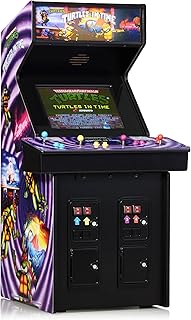
Deine Raspberry Pi Arcade sollte nun vollständig montiert sein, mit einem stabilen Gehäuse, angeschlossenen Lautsprechern und funktionierenden Steuerungselementen. Das Design kann je nach deinen Vorlieben variieren, von einem klassischen Bartop-Format bis hin zu einem tragbaren Handheld-Gerät. Unabhängig von der Form sorgt die Arcade für nostalgisches Spielvergnügen.
Spielebeispiele:
Hier sind einige beliebte Spiele, die du auf deiner Raspberry Pi Arcade genießen kannst:
- Super Mario Bros: Ein zeitloser Klassiker, der die Grundlagen des Plattformspiels definiert hat. Ideal für Spieler jeden Alters.
- Street Fighter II: Ein legendäres Kampfspiel, das für spannende Duelle sorgt und perfekt für die Verwendung von Joysticks und Buttons ist.
- Pac-Man: Ein weiteres ikonisches Spiel, das schnelle Reflexe erfordert und sich hervorragend für kurze Spielsessions eignet.
- Donkey Kong: Der erste Auftritt von Mario, der in diesem spannenden Abenteuer Donkey Kong besiegen muss.
- Galaga: Ein klassisches Shoot-'em-up-Spiel, das mit seinen herausfordernden Gegnern und aufregenden Power-Ups für Spaß sorgt.
Zusätzlich zu diesen Klassikern kannst du auch viele Indie-Spiele und neuere Titel über Emulatoren spielen, die auf RetroPie verfügbar sind. Die Community bietet eine Vielzahl von ROMs und Spielen, die du hinzufügen kannst, um dein Spielerlebnis zu erweitern.
Das fertige Produkt ist nicht nur ein technisches Meisterwerk, sondern auch ein Tor zu einer Welt voller Erinnerungen und neuer Abenteuer. Genieße das Spielen und teile deine Arcade mit Freunden und Familie!
Tipps zur Fehlersuche und Optimierung
Bei der Fehlersuche und Optimierung deiner Raspberry Pi Arcade gibt es verschiedene Ansätze, die dir helfen können, Probleme zu identifizieren und die Leistung zu verbessern. Hier sind einige nützliche Tipps:
1. Überprüfe die Stromversorgung:
Eine unzureichende Stromversorgung kann zu Instabilitäten führen. Stelle sicher, dass dein Netzteil ausreichend Leistung bietet und die richtigen Spannungswerte liefert. Ein Netzteil mit mindestens 5V und 2.5A ist empfehlenswert.
2. Software-Updates:
Halte dein RetroPie und alle installierten Emulatoren auf dem neuesten Stand. Regelmäßige Updates können Fehler beheben und die Leistung verbessern. Nutze die Option im RetroPie-Setup, um Updates herunterzuladen und zu installieren.
3. Überwachung der Temperatur:
Überhitzung kann zu Leistungsproblemen führen. Verwende ein Temperaturüberwachungs-Tool, um die CPU-Temperatur deines Raspberry Pi zu überprüfen. Bei Bedarf kannst du Kühlkörper oder Lüfter installieren, um die Temperatur zu senken.
4. Konfiguration der Emulatoren:
Jeder Emulator hat spezifische Einstellungen, die die Leistung beeinflussen können. Experimentiere mit den Grafikeinstellungen, um eine bessere Performance zu erzielen. Reduziere beispielsweise die Auflösung oder schalte bestimmte Effekte ab.
5. Nutzung von ROMs:
Stelle sicher, dass die ROMs, die du verwendest, von guter Qualität sind. Beschädigte oder inkompatible ROMs können zu Abstürzen führen. Teste verschiedene Versionen eines Spiels, wenn Probleme auftreten.
6. Backup und Wiederherstellung:
Erstelle regelmäßig Backups deines RetroPie-Systems. So kannst du schnell auf eine frühere, funktionierende Version zurückgreifen, falls nach einem Update oder einer neuen Installation Probleme auftreten.
7. Community-Ressourcen:
Nutze Foren und Online-Communities, um Unterstützung zu erhalten. Oft haben andere Nutzer ähnliche Probleme erlebt und können dir hilfreiche Tipps geben. Seiten wie RetroPie Forum sind großartige Anlaufstellen.
Durch die Anwendung dieser Tipps zur Fehlersuche und Optimierung kannst du die Leistung deiner Raspberry Pi Arcade maximieren und ein reibungsloses Spielerlebnis gewährleisten. Nimm dir die Zeit, um regelmäßig zu überprüfen und anzupassen, damit dein Arcade-Projekt stets optimal läuft.
FAQ zu Raspberry Pi Arcade Steuerungen
Welche Steuerungselemente sind für eine Raspberry Pi Arcade am besten geeignet?
Für eine Raspberry Pi Arcade sind Arcade-Joysticks und Buttons ideal, da sie eine robuste Leistung und ein authentisches Spielerlebnis bieten. Achte darauf, qualitativ hochwertige Komponenten zu wählen, die langlebig sind.
Wie schließe ich die Buttons und den Joystick an meinen Raspberry Pi an?
Die Buttons und der Joystick werden über GPIO-Pins am Raspberry Pi angeschlossen. Jeder Button hat einen Signal-Pin und einen Ground-Pin, die entsprechend verbunden werden müssen, damit die Steuerung korrekt funktioniert.
Welches Betriebssystem sollte ich für meine Raspberry Pi Arcade verwenden?
RetroPie ist die meistempfohlene Software für Raspberry Pi Arcades, da sie eine Vielzahl von Emulatoren bereitstellt und eine benutzerfreundliche Oberfläche hat, die das Hinzufügen von Spielen erleichtert.
Wie kann ich die Steuerungselemente in RetroPie konfigurieren?
Nach der Installation von RetroPie kannst du die Steuerungselemente konfigurieren, indem du im RetroPie-Menü die Option „Steuerung“ wählst und jede Taste drückst, um sie einer Funktion zuzuweisen. Die Schritte sind einfach und werden während der Konfiguration erklärt.
Gibt es zusätzliche Funktionen, die ich meiner Raspberry Pi Arcade hinzufügen kann?
Ja, du kannst LED-Beleuchtung, Soundeffekte, benutzerdefinierte Themes und zusätzliche Steuerungselemente wie Trackballs oder Spinners hinzufügen, um das Spielerlebnis weiter zu verbessern und anzupassen.