Inhaltsverzeichnis:
Vom Bauplan zum Kabinett: Planung, Maße und Materialwahl für den Arcade-Eigenbau
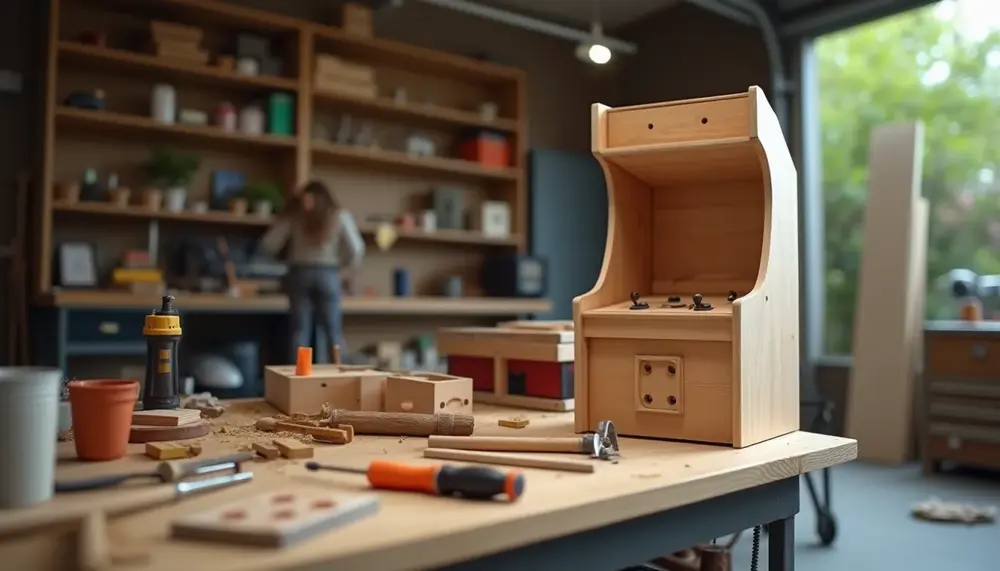
Wer seinen ersten Arcade-Automaten baut, unterschätzt regelmäßig eine Sache: Die Planung entscheidet über Erfolg oder Misserfolg – nicht die Säge, nicht das Holz, nicht die Hardware. Bevor eine einzige Schraube gesetzt wird, muss das Kabinett als vollständiges System gedacht werden. Bildschirmgröße, Benutzerergonomie, Platinentyp und Transportierbarkeit hängen direkt voneinander ab. Wer diese Abhängigkeiten kennt, vermeidet die klassischen Fehler: zu schmale Seiten, ein zu flacher Bildschirmwinkel oder ein Gehäuse, das für den vorgesehenen Monitor schlicht zu klein geraten ist.
Maße, die wirklich funktionieren
Ein klassisches Upright-Kabinett im Stile der frühen 80er-Jahre hat typischerweise eine Außenbreite von 60–70 cm, eine Tiefe von 55–65 cm und eine Gesamthöhe zwischen 165 und 185 cm. Der Monitorwinkel liegt dabei üblicherweise bei 3–7 Grad zur Vertikalen – stärker gekippt verursacht Reflexionen, flacher erschwert das Ablesen. Das Control Panel sollte für stehende Erwachsene auf etwa 95–100 cm Höhe liegen, für Bartop-Varianten auf dem Tisch entsprechend auf 15–20 cm Gehäusehöhe optimiert werden. Wer direkt mit einer maßstabsgetreuen Skizze für sein Kabinett beginnt, erkennt Proportionsfehler, bevor er Material verschwendet.
Für den Monitorausschnitt gilt: Den Bildschirm vorab physisch einlegen und mit mindestens 15 mm Spielraum auf jeder Seite einplanen. Bei einem 24-Zoll-Monitor im 16:9-Format ergibt sich ein Ausschnitt von rund 56 × 33 cm. Wer einen 4:3-Monitor für Retro-Titel bevorzugt, rechnet bei 19 Zoll mit etwa 38 × 29 cm Ausschnittfläche. Beides sind keine theoretischen Werte – sie bestimmen, ob das Bezel später sauber aufsitzt oder wackelt.
Materialwahl: MDF versus Birke-Multiplexplatte
MDF (mitteldichte Faserplatte) in 18 mm Stärke ist das meistgenutzte Material im DIY-Bereich – preisgünstig, einfach zu fräsen, gut lackierbar. Der Nachteil: MDF ist schwer (ca. 800 kg/m³) und reagiert empfindlich auf Feuchtigkeit an den Kanten. Wer das Kabinett im Keller oder in einer Garage aufstellt, sollte Kanten konsequent versiegeln oder direkt zur Birke-Multiplexplatte greifen. Multiplex bietet deutlich bessere Kantenfestigkeit, lässt sich ohne Aufquellen verschrauben und ist mit ca. 680 kg/m³ bei gleicher Stärke leichter. Der Aufpreis von etwa 30–50 % gegenüber MDF zahlt sich bei einem Projekt, das Jahrzehnte halten soll, aus.
Wer noch keine Erfahrung mit dem Zuschnitt hat, profitiert erheblich davon, fertige Schnittlisten aus bewährten Bauplänen als Ausgangspunkt zu nehmen, statt komplett bei null anzufangen. Viele dieser Pläne enthalten bereits optimierte Teilefolgen für gängige Plattenformate (2500 × 1250 mm), sodass Verschnitt minimiert wird. Eine Gesamtplanung mit einer durchdachten Schablone für Seitenteile und Bezel-Ausschnitte spart zusätzlich Fehler beim Übertragen der Maße auf das Rohmaterial.
Für alle, die den kompletten Prozess von der ersten Skizze bis zur fertigen Verkabelung strukturiert angehen wollen, bietet eine detaillierte Schritt-für-Schritt-Anleitung für den Eigenbau den sinnvollsten Einstieg. Die Planungsphase dort ernstzunehmen – das ist der Unterschied zwischen einem Kabinett, das aussieht wie gebaut, und einem, das aussieht wie gewachsen.
Raspberry Pi als Herzstück: Modellvergleich und Hardware-Konfiguration für Arcade-Projekte
Die Wahl des richtigen Raspberry Pi Modells entscheidet maßgeblich darüber, welche Spielebibliotheken du sauber emulieren kannst – und wo du Kompromisse eingehen musst. Wer sein eigenes Arcade-System von Grund auf aufbaut, sollte diese Entscheidung nicht unterschätzen, denn ein Modell-Downgrade im laufenden Projekt kostet Zeit und Geld.
Modellvergleich: Von Zero bis Pi 5
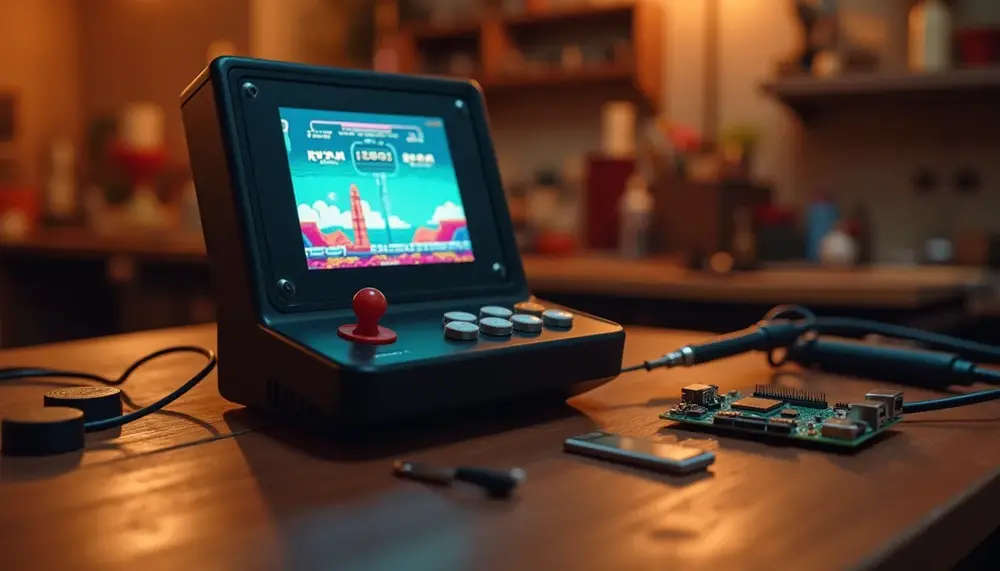
Der Raspberry Pi Zero 2 W ist die kompakteste Lösung mit seinem 1 GHz Quad-Core-Prozessor und 512 MB RAM – ausreichend für NES, SNES, Game Boy Advance und einfache Arcade-Classics wie Pac-Man oder Galaga. Wer einen minimalistischen Handheld oder eine kompakte MakeCode-Arcade-Konsole mit dem Pi Zero bauen möchte, ist hier richtig. PlayStation 1 läuft auf dem Zero 2 W noch akzeptabel, N64-Emulation ist jedoch praktisch unbrauchbar.
Der Raspberry Pi 4 Model B mit 4 GB RAM ist der Sweet Spot für die meisten Arcade-Projekte. Er bewältigt N64, Dreamcast und PlayStation 1 flüssig bei 60 fps, kämpft aber bei anspruchsvollen PlayStation 2-Titeln. Mit seinem USB 3.0-Port, Gigabit-Ethernet und Dual-HDMI-Ausgang bis 4K eignet er sich ideal für einen Desktop-Arcade-Aufbau mit Dual-Screen-Konfiguration. Die 8 GB Variante bringt bei Emulation kaum Mehrwert, da RAM selten der Flaschenhals ist.
Der Raspberry Pi 5 mit seinem BCM2712-Chip (2,4 GHz Quad-Core Cortex-A76) und PCIe 2.0-Interface ist die erste Pi-Generation, die PlayStation 2-Emulation via PCSX2 ernsthaft angehen kann. GameCube-Titel wie Mario Kart: Double Dash laufen unter RetroArch mit Dolphin-Core bei reduzierten Grafikeinstellungen spielbar. Für einen vollständigen standup Arcade-Automaten mit maximaler Kompatibilität ist der Pi 5 die logische Wahl, sofern das Budget es erlaubt.
Kritische Hardware-Konfiguration
Die Stromversorgung wird chronisch unterschätzt. Ein Pi 4 benötigt offiziell 5V/3A, ein Pi 5 sogar 5V/5A. Billige USB-C-Netzteile liefern unter Last oft nur 4,7V – das führt zu instabilem Betrieb, Bildaussetzern und korrupten SD-Karten. Investiere mindestens 12–15 Euro in ein offizielles Raspberry Pi Netzteil oder ein hochwertiges alternatives wie das von Meanwell.
- Speicher: Verwende ausschließlich A2-zertifizierte microSD-Karten (Samsung Pro Plus, SanDisk Extreme Pro) oder besser eine SSD via USB 3.0-Adapter – das reduziert Ladezeiten um bis zu 60%
- Kühlung: Ab dem Pi 4 ist aktive Kühlung Pflicht; ohne Lüfter throttelt der Prozessor bei Vollast auf ~800 MHz – ein Argon ONE M.2 Case kombiniert Kühlung, SSD-Slot und sauberes Gehäuse in einem
- GPIO-Nutzung: Für native Joystick-Verbindungen per GPIO statt USB empfiehlt sich ein Levelshifter, da Original-Arcade-Hardware mit 5V-Logik arbeitet, der Pi jedoch 3,3V-tolerant ist
- HDMI-Audio: Bei CRT-Setups über HDMI-zu-VGA-Adapter geht Audio verloren – plane einen separaten 3,5mm-Audioweg über den Pi-Klinkenstecker ein
Ein häufig übersehener Punkt ist die SD-Karten-Lebensdauer: RetroPie und Batocera schreiben permanent Logs und Savegames auf die Karte. Aktiviere in der Konfiguration das RAM-Overlay oder mounte das Systemverzeichnis als tmpfs – das verlängert die Kartenlebensdauer von typischen 6 Monaten auf mehrere Jahre bei Dauerbetrieb.
Vor- und Nachteile von DIY-Projekten im Modding-Bereich
| Vorteile | Nachteile |
|---|---|
| Individuelle Gestaltungsmöglichkeiten | Risiko von Fehlkonstruktionen |
| Schulung handwerklicher Fähigkeiten | Hoher Zeitaufwand für Planung und Bau |
| Möglichkeit zur optimierten Hardware-Anpassung | Potenzielle technische Komplikationen |
| Zusammenarbeit und Austausch in Communities | Hohe Kosten für spezielle Materialien und Werkzeuge |
| Erhöhung des persönlichen Spielspaßes | Garantieverlust bei neuwertiger Hardware |
Steuerung und Input: Joysticks, Buttons und JAMMA-Integration im Praxistest
Die Qualität eines DIY-Arcade-Cabinets steht und fällt mit dem Eingabesystem. Wer hier an den falschen Stellen spart, ruiniert das gesamte Spielerlebnis – unabhängig davon, wie leistungsfähig der Raspberry Pi dahinter ist. Im Praxistest zeigen sich die größten Unterschiede zwischen günstigen No-Name-Komponenten und bewährten Herstellern wie Sanwa, Seimitsu oder Happ: Druckpunkt, Rückfederung und Schaltpräzision sind bei diesen Marken schlicht eine andere Liga.
Joysticks und Buttons: Worauf es wirklich ankommt
Für den Joystick gilt die Faustregel: Sanwa JLF-TP-8YT für japanische Spielgefühl-Orientierung, Happ Competition für amerikanisches Arcade-Feeling mit stärkerem Widerstand. Der Sanwa-Joystick arbeitet mit einer quadratischen Gate, die sich für Shooter und Plattformer eignet – bei Fighting Games tauschen viele Enthusiasten diese gegen eine oktagonale Gate aus. Wer einen vollständigen Überblick über kompatible GPIO-Buttons mit Raspberry Pi sucht, findet in diesem Vergleich der besten GPIO-Arcade-Buttons konkrete Kaufempfehlungen mit Schaltspezifikationen.
Buttons sollten mindestens 24mm oder 30mm Sanwa OBSF-Standard erfüllen. Der Auslösewiderstand liegt bei etwa 200g – ausreichend sensitiv für schnelle Combo-Eingaben, robust genug für Dauerbetrieb. Billigbuttons aus dem Großhandel schlagen nach 50.000 Betätigungen oft durch oder reagieren verzögert; Sanwa und Seimitsu sind für 2–5 Millionen Betätigungen zertifiziert. Für ein sauberes Wiring-Konzept mit dem Raspberry Pi liefert die Schritt-für-Schritt-Anleitung zum eigenen Arcade-Joystick eine vollständige Pinbelegung inklusive Debounce-Konfiguration.
JAMMA-Integration: Brücke zwischen Klassik und Raspberry Pi
JAMMA (Japan Amusement Machine and Marketing Association) ist der 56-polige Edge-Connector-Standard, der seit 1985 in Original-Arcade-Cabinets verwendet wird. Wer ein Original-Gehäuse umrüstet oder ein Multi-Game-Cabinet mit authentischem Harness aufbaut, kommt an JAMMA nicht vorbei. Der Raspberry Pi spricht diesen Standard nicht nativ – hier braucht es einen JAMMA-zu-USB-Adapter oder eine dedizierte Interface-Karte wie die J-PAC von Ultimarc, die für etwa 50–60€ erhältlich ist.
Für Zweispieler-Setups mit JAMMA-Harness müssen Coin-Inputs, Player-Start-Buttons und die komplette Steuerungsmatrix korrekt gemappt werden. RetroPie und Batocera unterstützen JAMMA-konforme Geräte via Keyboard-Emulation, was die Konfiguration vereinfacht – vorausgesetzt, die Pinbelegung stimmt. Wer ein Zwei-Spieler-Setup aus dem Boden zieht, findet im Artikel zum Raspberry Pi Arcade Controller für zwei Spieler alle notwendigen Verdrahtungsschemata für parallele Eingabekanäle.
Für ein vollständiges Original-Cabinet-Retrofit – also das Einsetzen eines Raspberry Pi in ein echtes JAMMA-Gehäuse mit bestehender Verkabelung – ist eine sorgfältige Spannungsprüfung unerlässlich. JAMMA liefert +5V, +12V und -5V; falsche Polung am Edge-Connector zerstört den Pi sofort. Der umfassende Leitfaden zur JAMMA-Arcade mit Raspberry Pi behandelt genau diesen Grenzbereich zwischen klassischer Arcade-Hardware und moderner Einplatinen-Technik mit konkreten Messprotokollen.
- Eingabelatenz: USB-Encoder wie der Zero Delay Encoder arbeiten mit unter 1ms Latenz – ausreichend für Turnier-Level-Play
- Kabelmanagement: Schnellverbinder (Quick-Disconnect 4,8mm) statt Löten für wartungsfreundliches Setup
- Debounce: In RetroPie den Wert auf 10–20ms setzen, um Ghost-Inputs bei günstigen Mikroschaltern zu vermeiden
- Encoderauswahl: Brooks Universal Fighting Board für maximale Kompatibilität über alle Plattformen
Formfaktoren im Vergleich: Bartop, Stand-Up, Tabletop, Wall und Coffee Table
Die Wahl des richtigen Formfaktors entscheidet nicht nur über Optik und Stellfläche, sondern auch über Bauaufwand, Materialkosten und letztendlich die tägliche Nutzung. Wer sich ohne Vorplanung in den ersten Bau stürzt, bereut oft nach 40 Stunden Arbeit, dass er den falschen Ansatz gewählt hat. Ein klarer Überblick über die fünf etablierten Bauformen hilft, von Anfang an die richtige Entscheidung zu treffen.
Bartop und Stand-Up: Die Klassiker mit unterschiedlichem Anspruch
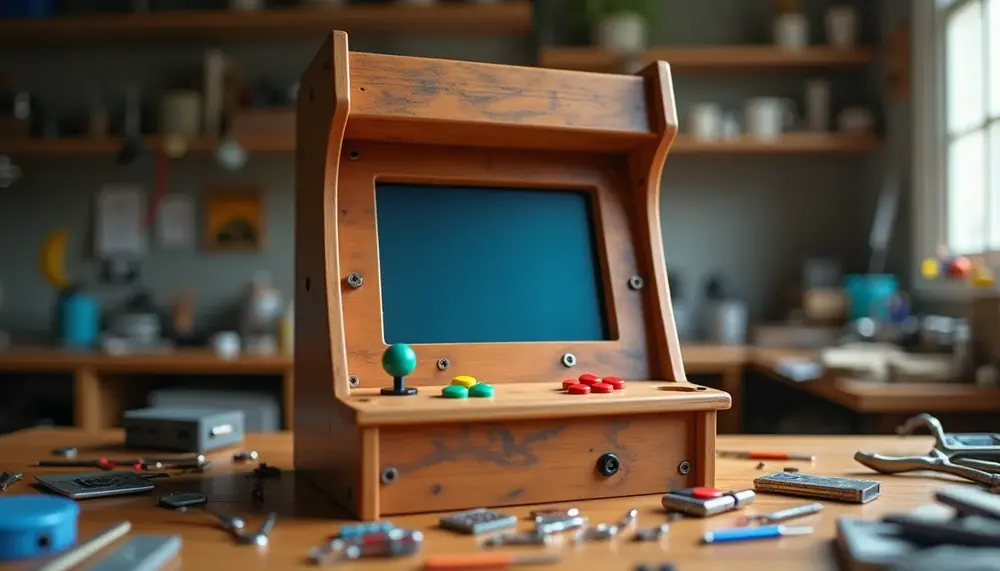
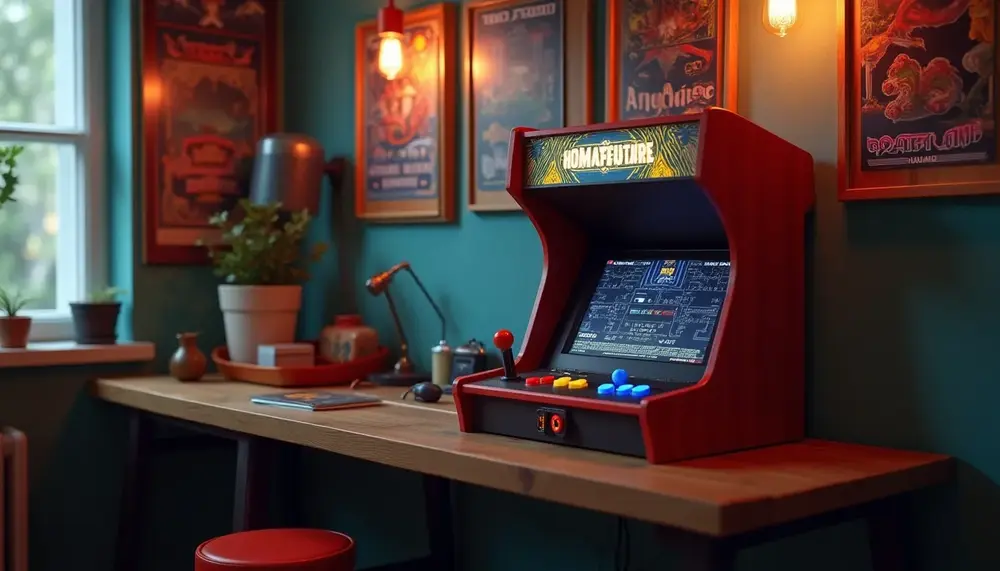
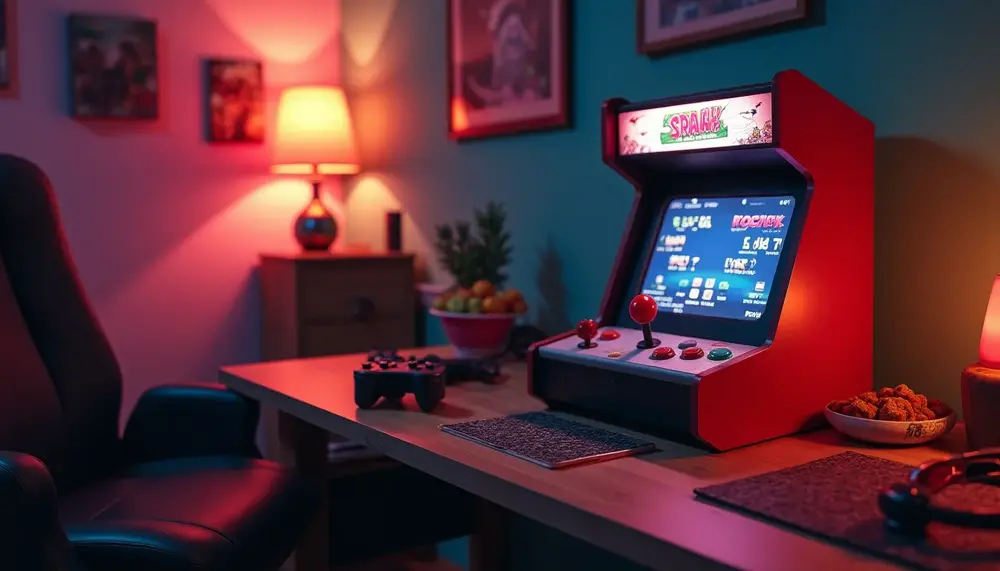
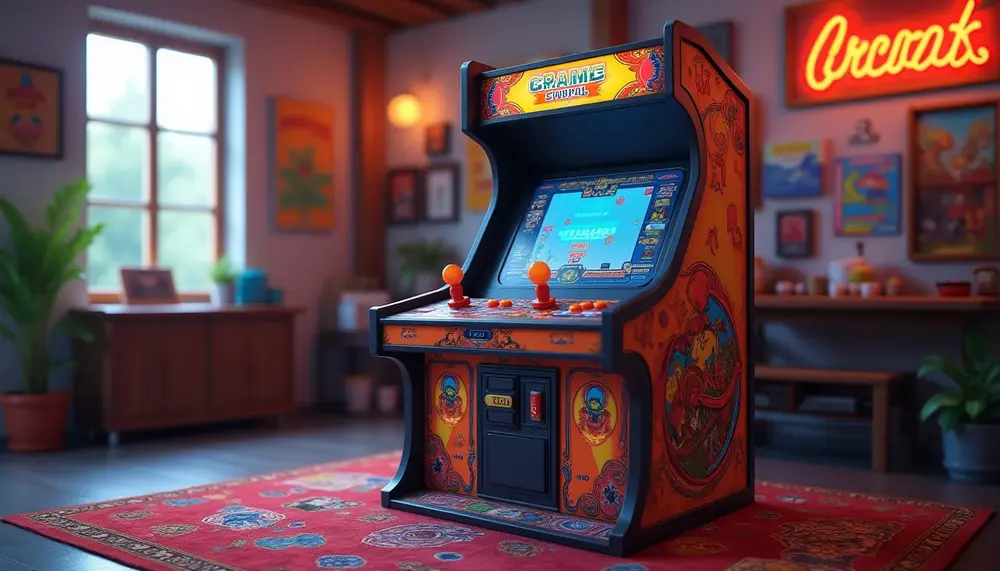
Der Bartop-Automat ist für die meisten DIY-Einsteiger der ideale Startpunkt. Mit typischen Abmessungen von 50–60 cm Breite, 45–55 cm Tiefe und 50–65 cm Höhe (ohne Monitor-Haube) passt er auf jeden stabilen Tisch oder eine selbst gebaute Unterschrankeinheit. Der Materialverbrauch liegt bei etwa 1,5 bis 2 Platten 18-mm-MDF, die Gesamtkosten für Gehäuse, Monitor, Controls und Hardware bewegen sich realistisch zwischen 250 und 500 Euro. Wer eine detaillierte Vorlage sucht, findet im umfassenden Bauplan für klassische Bartop-Gehäuse skalierbare Schablonen für 19"- bis 24"-Monitore. Für Raspberry-Pi-basierte Builds gibt es speziell optimierte Layouts – ein Schritt-für-Schritt-Projekt mit dem Pi als Herzstück zeigt, wie man das Innenleben platzsparend und wartungsfreundlich organisiert.
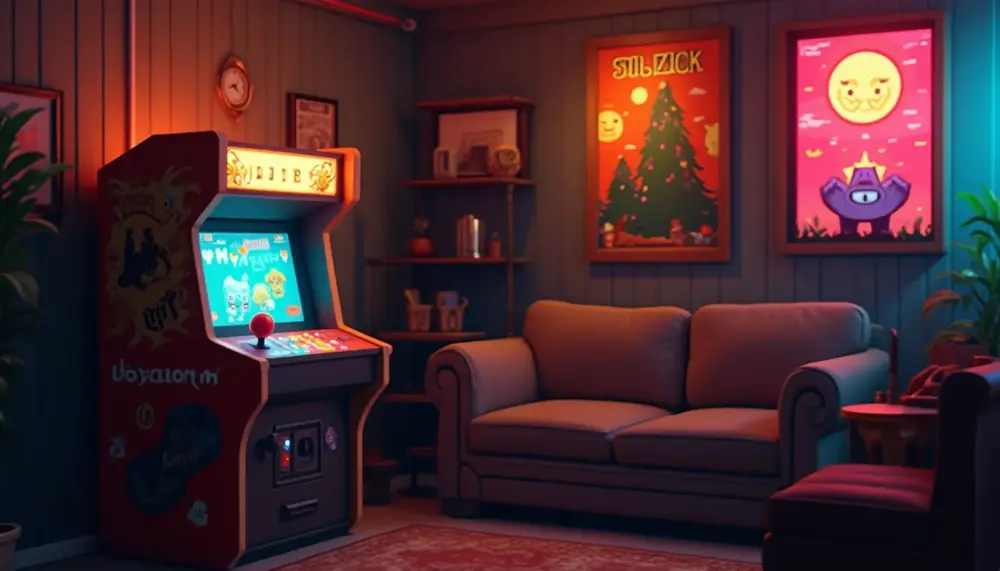
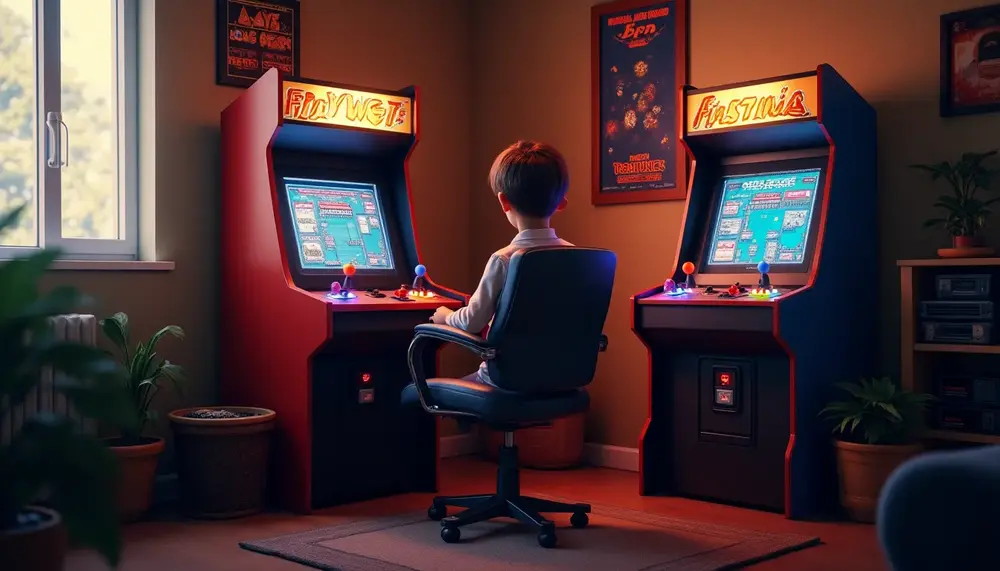
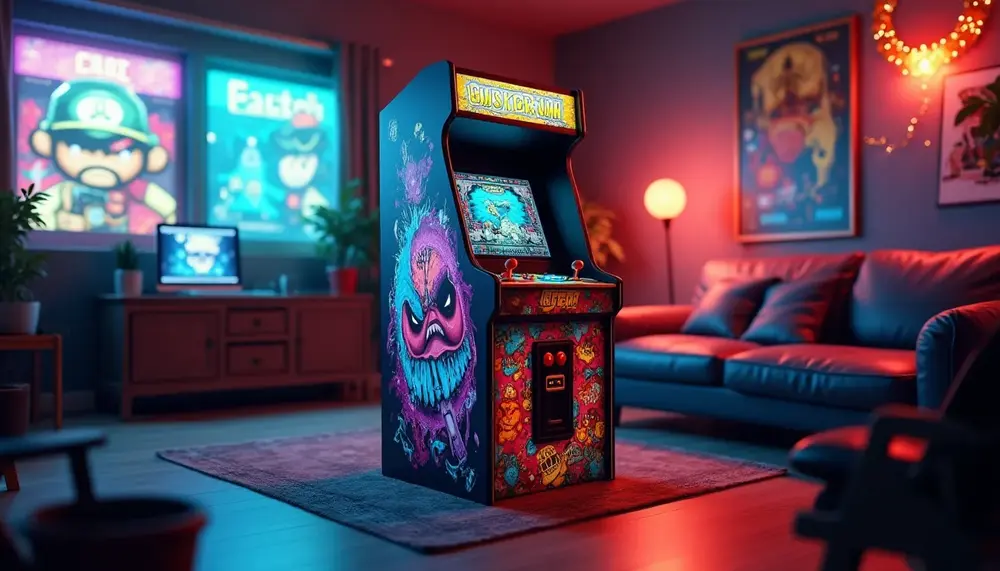
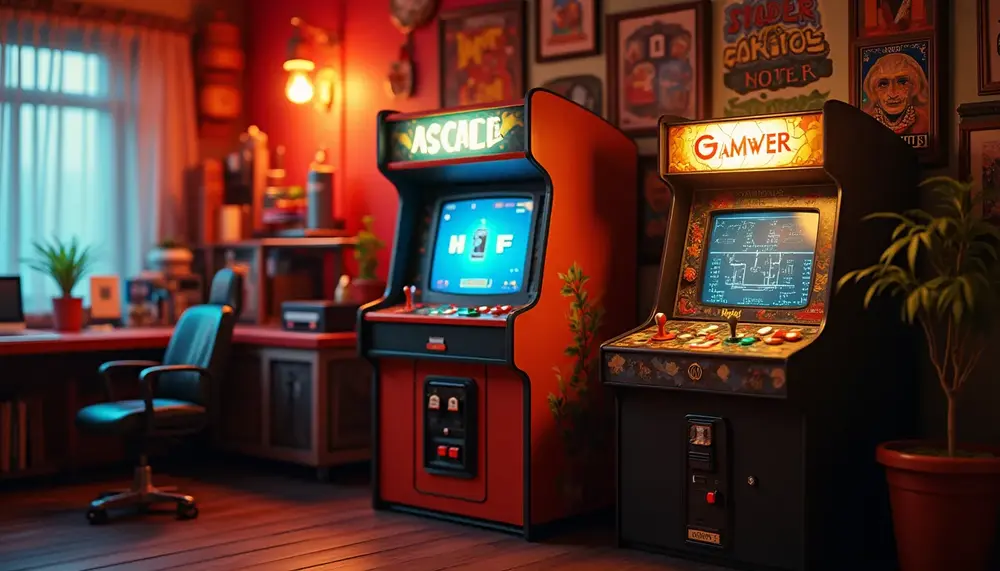
Der Stand-Up-Automat ist das Original – und der anspruchsvollste Bau. Höhen von 165–185 cm, Gewichte von 60–100 kg und ein Materialverbrauch von 3–4 MDF-Platten machen ihn zur Königsdisziplin. Wer den vollen Arcade-Feeling-Faktor will und ausreichend Platz hat, kommt daran nicht vorbei. Entscheidend ist hier die stabile Konstruktion des Unterschranks, der das gesamte Gewicht trägt. Eine durchdachte Anleitung für den Bau eines vollständigen Stand-Up-Gehäuses mit Raspberry Pi zeigt unter anderem, wie man Lüftungsschlitze, Kabelmanagement und Monitor-Neigung professionell löst.
Tabletop, Wall und Coffee Table: Drei Nischen mit echten Vorteilen
Der Tabletop-Automat – nicht zu verwechseln mit dem Coffee Table – ist ein eigenständiges, kompaktes Tischgerät mit aufrechtem Bildschirm, historisch inspiriert von Cocktail-Cabinet-Varianten der frühen 1980er. Er eignet sich für zwei gegenübersitzende Spieler und benötigt nur ca. 0,2–0,3 m² Stellfläche. Das Wall-Cabinet oder wandmontierte Arcade-Display ist der Formfaktor für alle, die weder Boden- noch Tischfläche opfern wollen. Ein 32"-Monitor, ein Raspberry Pi 4, ein schlankes Steuerfeld und eine 10–15 cm tiefe MDF-Box reichen aus – das Gesamtgewicht bleibt unter 20 kg und damit wandmontagetauglich.
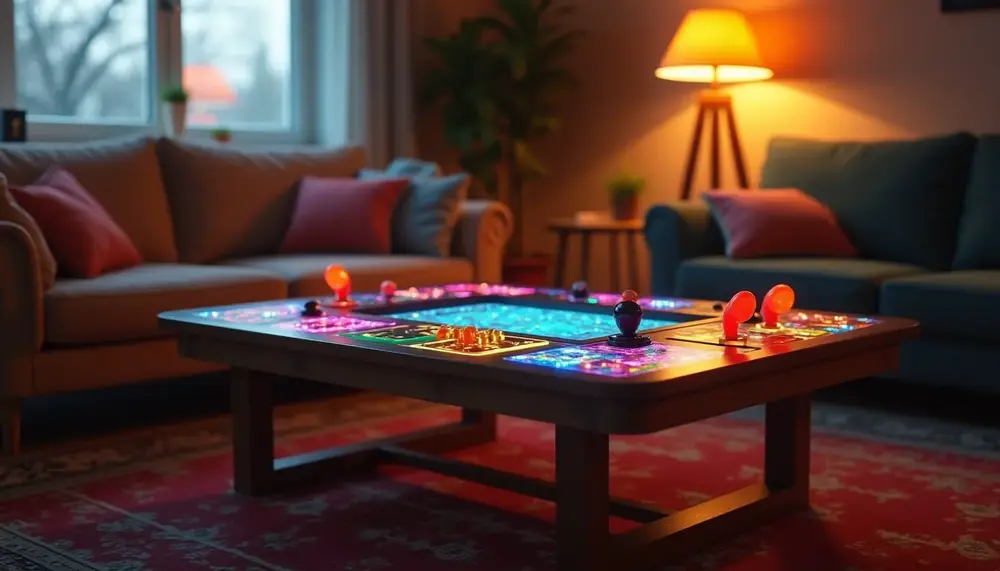
Den größten Wow-Faktor im Wohnzimmer liefert der Coffee Table: Ein horizontaler, hinter Glas eingelassener Bildschirm, um den herum gespielt wird. Die Konstruktion ist technisch anspruchsvoller als ein Bartop, weil Wärmeableitung, Glasstärke (mind. 6 mm ESG) und ergonomische Spielhöhe (42–48 cm) sorgfältig abgestimmt sein müssen. Wer einen solchen Bau plant, sollte die praxisnahe Anleitung zum Coffee-Table-Projekt mit dem Raspberry Pi als Ausgangspunkt nehmen – dort werden typische Fehler bei Belüftung und Displayspiegelung konkret adressiert.
- Bartop: Geringster Materialaufwand, ideal für Erstprojekte, flexibel aufstellbar
- Stand-Up: Maximales Retro-Feeling, höchster Bauaufwand, Platzbedarf ~0,5 m²
- Tabletop: Kompakt, Zwei-Spieler-freundlich, kein Monitor-Winkel-Problem
- Wall: Platzsparendste Lösung, begrenzte Controlleroptionen, ideal für schmale Räume
- Coffee Table: Größtes Designstatement, technisch anspruchsvollster Bau, hohe Materialkosten (ab ca. 400 Euro)
Die Entscheidung hängt letztlich von drei Faktoren ab: verfügbarem Platz, Budget und Erfahrungslevel. Wer noch nie eine Kreissäge geführt hat, sollte nicht mit einem Stand-Up beginnen – ein Bartop schult alle nötigen Techniken und liefert nach 20–30 Arbeitsstunden ein vollständig nutzbares Ergebnis.
Software-Stack und Emulation: RetroPie, MAME und MakeCode im Arcade-Einsatz
Die Wahl des richtigen Software-Stacks entscheidet darüber, ob dein DIY-Arcade-Automat ein stabiles Dauerbrenner-System wird oder dich mit Abstürzen, Input-Lag und Kompatibilitätsproblemen frustriert. Drei Plattformen dominieren den Markt: RetroPie als All-in-One-Frontend, MAME als Referenz-Emulator für Arcade-Hardware und MakeCode Arcade als Einstiegswerkzeug für eigene Spieleprojekte. Sie ergänzen sich, haben aber fundamental unterschiedliche Stärken.
RetroPie und MAME: Die bewährte Kombination für klassische Arcade-Hardware
RetroPie basiert auf EmulationStation als Frontend und Retroarch als Emulations-Backend. Es unterstützt über 50 Systeme out-of-the-box, vom Atari 2600 bis zur PlayStation 1. Für den Arcade-Betrieb ist entscheidend, dass du MAME nicht als monolithisches System betrachtest, sondern als Sammlung versionierter ROMs und zugehöriger BIOS-Dateien verstehst. MAME 0.78 läuft auf einem Raspberry Pi 3B+ noch flüssig mit über 90% der CPS-1- und CPS-2-Titel, während aktuelle MAME-Versionen (0.260+) für rechenintensive 3D-Arcade-Hardware deutlich mehr Leistung fordern. Wer seinen Automat mit individuellen Emulatorkonfigurationen, Shader-Einstellungen und systemspezifischen Hotkeys ausstatten will, findet eine praxisnahe Anleitung zur MAME-Konfiguration, die besonders die retroarch.cfg-Struktur und Core-Overrides erklärt.
Beim Input-Handling gilt: Joystick-Polling unter Linux läuft standardmäßig mit 8ms-Intervallen. Für Kampfspiele wie Street Fighter II oder Mortal Kombat ist das spürbar. Wer mit einem Raspberry Pi und USB-Encoder arbeitet, sollte in der /boot/config.txt den USB-Polling auf 1ms setzen (dwc_otg.speed=1 zusammen mit einem udev-Anpassungsregel). Die Konfiguration von Arcade-Controls am Raspberry Pi erfordert außerdem das präzise Mapping von GPIO-Pins oder USB-Encodern auf MAME-interne Steuerbefehle – hier machen Kleinigkeiten den Unterschied zwischen spielbar und turnierreif.
MakeCode Arcade: Eigene Spiele für Custom-Hardware
MakeCode Arcade von Microsoft ist kein Emulator, sondern eine Browser-basierte Entwicklungsumgebung für eigene 2D-Spiele auf dedizierter Hardware wie dem Adafruit PyBadge oder dem Meowbit. Die Spiele laufen nativ auf ARM-Cortex-M4-Prozessoren mit 160×120-Pixel-Display und bis zu 8 Buttons. Für DIY-Projekte interessant: MakeCode exportiert JavaScript oder Python, das sich auf Custom-PCBs portieren lässt. Wer ein vollständiges Retro-System mit eigenem Spielekanon aufbauen will, dem zeigt dieser Aufbau-Guide für ein Raspberry Pi Arcade-System, wie sich MakeCode-Titel in ein RetroPie-Frontend einbinden lassen.
- ROM-Management: Nutze Skriptsplit oder CLRMAMEPro zum Validieren deiner MAME-ROMs gegen die jeweilige Datfile-Version
- Shader-Empfehlung: crt-pi.glsl für CRT-Effekte auf dem Pi, alternativ crt-geom für stärkere Wölbungs-Simulation
- Overclock: Raspberry Pi 4 mit 2,0 GHz und force_turbo=1 bringt bei CPS-3-Titeln messbar stabilere Framerates
- Autostart: systemd-Service für EmulationStation verhindert Bootscreen-Flimmern besser als rc.local-Einträge
Wer den Schritt zum vollständigen Multicade-Aufbau geht, sollte sich diesen strukturierten Bauplan für ein komplettes Pi-Arcade-Projekt ansehen – insbesondere die Abschnitte zu Netzteil-Dimensionierung und Display-Synchronisierung sind für den Dauerbetrieb im Spielzimmer oder auf Veranstaltungen kritisch. Ein falsch dimensioniertes 5V-Netzteil unter Last ist die häufigste Ursache für mysteriöse Abstürze und korrupte SD-Karten.
Häufige Fragen zum Thema DIY & Modding
Was ist DIY & Modding?
DIY & Modding bezieht sich auf das Selbstgestalten und Anpassen von Hardware und Software, um einzigartige und personalisierte Geräte oder Systeme zu erstellen.
Welche Tools benötigt man für den DIY-Modding-Einstieg?
Einige wichtige Tools sind ein Schraubendreherset, Lötkolben, Multimeter, Cutter-Messer, eine Kreissäge und gegebenenfalls eine Fräse für präzisere Arbeiten.
Wie wähle ich die richtigen Materialien für mein Projekt?
Die Materialwahl hängt von der Art des Projekts ab. MDF ist leicht zu verarbeiten, während Birke-Multiplexplatte langlebiger ist und besser gegen Feuchtigkeit schützt.
Was sind die häufigsten Fehler beim DIY-Modding?
Zu den häufigsten Fehlern gehören ungenaue Messungen, die Verwendung ungeeigneter Materialien und unzureichende Planung, was zu Problemen bei der Montage führen kann.
Wo finde ich Unterstützung und Inspiration für DIY- und Modding-Projekte?
Online-Communities wie Reddit, Foren für Bastler und YouTube-Kanäle bieten eine Fülle von Anleitungen, Tutorials und Inspiration für DIY- und Modding-Projekte.