Inhaltsverzeichnis:
Raspberry Pi Modelle im Arcade-Vergleich: Leistung, RAM und Emulationstiefe
Die Wahl des richtigen Raspberry Pi entscheidet darüber, ob dein Arcade-Projekt reibungslos läuft oder ständig mit Rucklern und Abstürzen kämpft. Zwischen dem Zero 2 W mit seinem 1-GHz-Quad-Core und dem Pi 5 mit 2,4 GHz liegen Welten – und die machen sich bei der Emulation besonders deutlich bemerkbar. Wer MAME mit CPS2-Spielen wie Street Fighter Alpha 2 betreiben will, braucht eine andere Hardware als jemand, der nur NES- und SNES-ROMs zockt.
Von Zero bis Pi 5: Was jedes Modell wirklich kann
Der Raspberry Pi Zero 2 W mit 512 MB RAM ist die kompakteste Option und eignet sich zuverlässig für Systeme bis zur PlayStation 1 und die meisten MAME-ROMs der frühen 90er-Jahre. Für kompakte Bartop-Builds oder Mini-Arcade-Projekte mit begrenztem Platz ist er der unangefochtene König – allerdings stößt er bei N64 und Dreamcast hart an seine Grenzen. Emulationsheavyweight-Titel wie Doom 64 ruckeln, Shenmue ist faktisch unspielbar.
Der Raspberry Pi 4B mit 4 GB RAM gilt seit 2020 als das Arbeitstier unter den Arcade-Builds. Er schafft N64 mit nahezu stabilen 60 FPS, PlayStation Portable über PPSSPP mit mittleren Einstellungen und selbst Dreamcast-Titel wie Crazy Taxi mit akzeptabler Framerate. Mit 8 GB RAM-Variante läuft auch PlayStation 2-Emulation über PCSX2 in Einzelfällen – aber nicht für anspruchsvolle 3D-Titel wie Shadow of the Colossus. Wer tiefer in die Materie einsteigen will, findet in einem strukturierten Vergleich nach Anwendungsfall die präzisesten Empfehlungen.
Der Raspberry Pi 5 mit seinem BCM2712-Chip und bis zu 8 GB LPDDR4X-RAM ist ein Paradigmenwechsel. Die rund 2–3-fache CPU-Leistung gegenüber dem Pi 4 zeigt sich vor allem bei rechenintensiven Emulatoren: MAME 0.263 läuft mit CPS3-Spielen wie Street Fighter III jetzt stabil, Sega Saturn über Kronos mit Spielen wie Panzer Dragoon Saga wird erstmals wirklich spielbar. Die vollständigen technischen Vorteile des neuen Chips für Spieler und Bastler sind im Detail deutlich vielschichtiger als die reine MHz-Zahl vermuten lässt.
RAM, Taktfrequenz und der oft übersehene Speicher-Flaschenhals
RAM ist bei der Emulation oft der unterschätzte Faktor. RetroArch mit mehreren Cores gleichzeitig, Shader wie CRT-Royale und hochaufgelöste Texturen können schnell 1,5–2 GB belegen – auf einem Zero 2 W schlicht unmöglich. Bei komplexeren MAME-Systemen wie dem Naomi 2-Board sind 2 GB das absolute Minimum für stabile Ergebnisse. Wer einen vollständigen Überblick über die drei meistgenutzten Modelle im direkten Praxistest sucht, sollte den Vergleich der leistungsstärksten Pi-Varianten im Arcade-Einsatz lesen.
- Pi Zero 2 W: 8-Bit bis PSX, ideale Plattform für Mini-Bartops und portable Builds
- Pi 4B (4/8 GB): N64, PSP, Dreamcast – der Allrounder für 90 % aller Arcade-Projekte
- Pi 5 (4/8 GB): Saturn, CPS3, PS2 (begrenzt) – für maximale Emulationstiefe
Die Entscheidung hängt letztlich nicht nur von der Ziel-Plattform ab, sondern auch von Gehäusegröße, Kühlungsmöglichkeiten und Budget. Ein Pi 5 in einem schlecht belüfteten Bartop-Gehäuse throttelt nach wenigen Minuten auf 1,5 GHz – und kostet damit seinen wichtigsten Vorteil.
Betriebssysteme und Distros für Arcade-Emulatoren: RetroPie, RecalBox und Alternativen im Überblick
Die Wahl des richtigen Betriebssystems entscheidet maßgeblich darüber, wie viel Zeit du mit Konfiguration verbringst – und wie viel Zeit tatsächlich für das Spielen bleibt. Für Raspberry-Pi-basierte Arcade-Projekte haben sich über die Jahre einige Distributionen als Standard etabliert, die jeweils unterschiedliche Philosophien verfolgen. Wer seine Lieblings-Arcade-Klassiker auf dem Raspberry Pi zum Leben erwecken möchte, kommt um eine fundierte Auseinandersetzung mit diesen Distros kaum herum.
RetroPie: Maximale Kontrolle, maximale Flexibilität
RetroPie ist seit Jahren die meistgenutzte Plattform in der Retro-Gaming-Community – und das aus gutem Grund. Es setzt auf EmulationStation als Frontend und bündelt über 50 Emulatoren, von MAME über RetroArch bis hin zu spezialisierten Lösungen für Systeme wie den Commodore 64 oder Neo Geo. Der entscheidende Vorteil: RetroPie wird auf einem vollwertigen Raspberry Pi OS installiert, was direkten Shell-Zugriff, SSH-Verwaltung und individuelle Konfiguration per Textdatei ermöglicht. Wer seine Arcade-Hardware mit IPAC-Controllern, Trackballs oder Lightguns betreibt, wird diese Flexibilität schnell zu schätzen wissen.
Die Kehrseite ist die Lernkurve. Retroarch-Cores manuell auswählen, retroarch.cfg anpassen, Bezels konfigurieren – das alles kostet Zeit. Für einen Bartop-Automaten, der dauerhaft im Wohnzimmer steht und von Familienmitgliedern ohne technischen Hintergrund bedient wird, ist RetroPie dennoch die robusteste Wahl, weil Probleme präzise diagnostizierbar und behebbar sind.
RecalBox und Lakka: Plug-and-Play gegen Purismus
RecalBox richtet sich an Nutzer, die schnell ein funktionsfähiges System wollen. Die Distribution kommt mit vorinstallierten Emulatoren, einem ansprechenden Frontend und einem Web-Manager für die Verwaltung über den Browser. Der Einstieg gelingt in unter 30 Minuten – ROMs per Netzwerkfreigabe übertragen, System starten, fertig. RecalBox eignet sich besonders gut für Projekte mit festem Systemumfang, etwa eine dedizierte Neo-Geo-Maschine oder ein SNES-Miniatur-Kabinett.
Lakka geht einen anderen Weg: Es ist im Wesentlichen RetroArch als Betriebssystem. Kein klassisches Linux-Dateisystem, kein Paketmanager – dafür eine extrem schlanke Installation mit herausragender Performance. Auf einem Raspberry Pi 4 laufen N64-Spiele unter Lakka spürbar flüssiger als unter vergleichbaren Setups mit RetroPie, weil der Overhead des Betriebssystems minimal ist. Allerdings ist die Konfiguration außerhalb von RetroArch kaum möglich.
Wer die Entscheidung systematisch angehen möchte, findet in einem direkten Vergleich der populärsten Arcade-Distros eine strukturierte Grundlage, um die eigene Anforderungsliste abzugleichen. Darüber hinaus gibt es nischigere Optionen wie Batocera, das ähnlich wie RecalBox funktioniert, aber aktiver gepflegt wird und mittlerweile auch PS2-Emulation via PCSX2 unterstützt.
Für komplexere Aufbauten – etwa Multi-Monitor-Setups, spezielle Attract-Mode-Frontends oder die Integration von Steam – lohnt sich ein Blick auf ein umfassenden Überblick aller relevanten Softwarekomponenten für Arcade-Maschinen. Die Distro ist letztlich nur die Basis; was darüber läuft, bestimmt die eigentliche Nutzererfahrung.
- RetroPie: Beste Wahl für erfahrene Nutzer und komplexe Hardware-Setups
- RecalBox: Ideal für schnelle Inbetriebnahme und eingeschränkten Systemumfang
- Lakka: Höchste Performance, minimale Konfigurierbarkeit außerhalb RetroArch
- Batocera: Aktiv entwickelte RecalBox-Alternative mit breiterem Emulationsumfang
Vorteile und Nachteile des Raspberry Pi für die Emulation
| Kategorie | Vorteile | Nachteile |
|---|---|---|
| Leistung | Hohe Emulationsleistung bei vielen Systemen, insbesondere mit Pi 4 und Pi 5. | Begrenzte Leistung bei anspruchsvollen 3D-Spielen und älteren Modellen wie dem Pi Zero 2 W. |
| Einsatzmöglichkeiten | Vielfältige Anwendungen für Arcade-Projekte, Retro-Konsolen und DIY-Projekte. | Erfordert technisches Wissen für optimale Konfiguration und Anpassung. |
| Software-Unterstützung | Breite Unterstützung durch EmulationStation, RetroPie, RecalBox und andere Distributionen. | Komplexität bei der Verwaltung und Auswahl von ROMs und BIOS-Dateien. |
| Kosten | Kostengünstige Hardware im Vergleich zu traditionellen Konsolen und Emulatoren. | Zusätzliche Kosten für Zubehör, Komponenten und Kühlung können anfallen. |
| Community | Aktive Community bietet Unterstützung, Anleitungen und Ressourcen. | Qualität der Informationen kann variieren; nicht alle Guides sind zuverlässig. |
Vorkonfigurierte Arcade Images: Zeitersparnis, Kompatibilität und Risiken
Wer seinen Raspberry Pi als Arcade-System nutzen möchte, steht schnell vor der Entscheidung: Selbst konfigurieren oder ein fertiges Image flashen? Vorkonfigurierte Images versprechen einen funktionierenden Emulator in unter 30 Minuten – inklusive vorinstallierter Themes, Shader-Presets und oft sogar optimierter Button-Mappings für gängige Arcade-Controller. Gerade für Einsteiger und Maker, die ihr erstes Bartop- oder Standup-Kabinett bauen, ist das ein massiver Zeitgewinn gegenüber dem stundenlangen manuellen Konfigurieren von RetroArch-Cores und Systemeinstellungen.
Was steckt wirklich in einem vorkonfigurierten Image?
Ein typisches Community-Image für den Raspberry Pi 4 enthält meist eine angepasste Version von RetroPie oder Batocera als Basis, dazu voroptimierte runcommand-Konfigurationen, system-spezifische Overlays und in vielen Fällen auch bereits eingestellte HDMI-Timings für CRT-ähnliche Displays. Hochwertige Images wie das, das im Artikel über optimale Einstellungen für ein Pi 4-Arcade-Setup beschrieben wird, gehen noch weiter: Dort sind Input-Lag-Optimierungen, CPU-Governor-Einstellungen und systemspezifische Core-Zuweisungen bereits gesetzt – Konfigurationsarbeit, die manuell leicht 3–5 Stunden in Anspruch nimmt.
Besonders relevant ist die Auflösungsoptimierung: Viele Images unterscheiden bereits zwischen Horizontal- und Vertikalspielen. Für Vertikal-Setups, also typische Shmup-Kabinette mit gedrehtem Monitor, lohnt sich ein speziell ausgerichtetes Image – wie es der Guide zum Erstellen eines vertikalen Arcade-Images für den Pi beschreibt. Denn ein Standard-Image liefert bei 270°-Rotation ohne angepasste Auflösungsprofile deutliche Performance-Einbußen, speziell bei MAME-Titeln mit nicht-standardisierten Auflösungen wie 224×288.
Die echten Risiken – und wie man sie minimiert
Der größte Nachteil vorkonfigurierter Images ist die fehlende Transparenz. Unbekannte Quellen liefern Images, die veraltete Emulator-Versionen enthalten, unsichere Default-Passwörter behalten („raspberry" ist bis heute das häufigste) oder schlimmstenfalls modifizierte Systemdateien mitbringen. Wer ein Image aus einem Reddit-Thread oder einer Discord-Gruppe flasht, sollte mindestens den SHA256-Hashwert prüfen und das System niemals unverändert ans Heimnetzwerk hängen.
- Veraltete Core-Versionen: Viele Images basieren auf RetroArch 1.9.x, während aktuelle Versionen (1.17+) signifikante Timing-Verbesserungen mitbringen
- Fehlende Update-Pfade: Stark modifizierte Images lassen sich oft nicht sauber über den integrierten RetroPie-Updater aktualisieren, ohne Konfigurationen zu verlieren
- Lizenzrechtliche Grauzone: Images, die bereits ROMs oder BIOS-Dateien enthalten, bewegen sich rechtlich problematisch – unabhängig davon, wie verbreitet die Praxis ist
- Hardwarespezifität: Ein Image, das für Pi 4 mit 4 GB RAM optimiert wurde, läuft auf einem Pi 3B+ spürbar schlechter, besonders bei Dreamcast- oder PSP-Emulation
Die sicherste Strategie ist ein zweistufiger Ansatz: Ein bewährtes Basis-Image als Ausgangspunkt nutzen, dann gezielt nachkonfigurieren. Wer verstehen will, wie RetroPie-basierte Systeme grundsätzlich aufgebaut sind und welche Stellschrauben den größten Effekt haben, findet im Überblick zu klassischen Arcade-Spielen auf RetroPie-Basis eine solide konzeptionelle Grundlage. So kombiniert man die Zeitersparnis vorkonfigurierter Images mit der Kontrolle einer eigenständigen Installation.
Front-End-Lösungen und Benutzeroberflächen: Navigation, Themes und Performance-Optimierung
Das Front-End ist das Herzstück jeder Retro-Gaming-Konsole – es entscheidet darüber, wie komfortabel du durch Tausende von ROMs navigierst und ob dein System professionell wirkt oder wie ein halbfertiges Bastelprojekt. Die Wahl der richtigen Oberfläche hängt dabei stark von deiner Hardware, deiner ROM-Sammlung und deinem persönlichen Workflow ab. Wer sich intensiv mit den verschiedenen Optionen auseinandersetzen möchte, findet in unserem detaillierten Vergleich der gängigen Arcade-Frontends eine solide Grundlage für die Entscheidung.
EmulationStation vs. Pegasus: Die zwei dominanten Paradigmen
EmulationStation, das Standard-Frontend in RetroPie und Batocera, überzeugt durch seine ausgefeilte Theme-Engine und breite Community-Unterstützung. Über 200 aktiv gepflegte Themes existieren auf GitHub, von pixeligen CRT-Simulationen bis hin zu modernen, minimalistischen Oberflächen wie „Carbon" oder „Epic Noir". Die Konfiguration erfolgt über XML-Dateien, was zunächst sperrig wirkt, aber präzise Anpassungen ermöglicht. Pegasus Frontend hingegen setzt auf QML-basierte Themes und läuft selbst auf schwächerer Hardware spürbar flüssiger – auf einem Raspberry Pi 4 erreicht Pegasus konstante 60 FPS in den Menüs, während EmulationStation bei aufwendigen Video-Themes auf 30–40 FPS einbrechen kann.
Die Wahl der richtigen Distributions-Grundlage beeinflusst direkt, welche Frontend-Optionen du sinnvoll einsetzen kannst. Batocera bringt EmulationStation als tief integrierte Komponente mit, während Recalbox eine eigene, angepasste Variante nutzt. Wer mehr Flexibilität bei der Softwareauswahl möchte, sollte sich die verschiedenen Arcade-Distributionen und ihre jeweiligen Stärken genauer ansehen.
Performance-Optimierung: Konkrete Stellschrauben
Video-Previews sind der häufigste Performance-Killer in jedem Frontend. Aktivierst du für jedes Spiel einen automatisch abspielenden Videoclip, kann der RAM-Verbrauch auf einem Pi 4 schnell 600–800 MB erreichen – bei einer ROM-Sammlung mit 5.000+ Titeln. Die pragmatische Lösung: Video-Previews nur auf Knopfdruck aktivieren, stattdessen auf hochwertige Boxart-Scrapers setzen. Skraper.net liefert dabei die konsistenteste Bildqualität und unterstützt ScreenScraper, TheGamesDB und IGDB als Quellen parallel.
- Theme-Optimierung: Themes ohne Partikeleffekte oder parallaxe Animationen halbieren die GPU-Last messbar
- Splash-Screen-Zeiten: Mit einem optimierten systemd-Boot und deaktiviertem Plymouth lässt sich die Boot-Zeit auf unter 8 Sekunden drücken
- Gamelists cachen: Bei über 10.000 ROMs die gamelist.xml pro System aufteilen statt eine zentrale Datei zu nutzen
- Overclocking der GPU: gpu_mem=256 im config.txt verbessert Theme-Rendering spürbar ohne Stabilitätsrisiko auf dem Pi 4
Neben dem Frontend selbst spielt die Softwarearchitektur im Hintergrund eine entscheidende Rolle – welche Emulatoren als Standardprogramme hinterlegt sind, wie RetroArch-Cores aktualisiert werden und ob systemweite Shader aktiv sind. Ein fundierter Überblick über die wichtigsten Softwarekomponenten einer Arcade-Machine hilft dabei, das Gesamtsystem kohärent zu konfigurieren statt einzelne Stellschrauben isoliert zu optimieren.
Hardware-Komponenten und Verkabelung: Joysticks, Buttons und Controller-Integration
Die Wahl der richtigen Eingabehardware entscheidet maßgeblich darüber, ob sich dein Arcade-Projekt authentisch anfühlt oder wie ein billiger Kompromiss. Professionelle Arcade-Komponenten von Herstellern wie Sanwa, Seimitsu und Happ unterscheiden sich fundamental von No-Name-Ware – ein Sanwa JLF Joystick spricht bei etwa 2mm Auslenkung an, günstige Alternativen erst bei 5-8mm. Das macht den Unterschied zwischen präziser Steuerung und verpassten Eingaben in schnellen Spielen.
Joysticks, Buttons und deren elektrische Eigenschaften
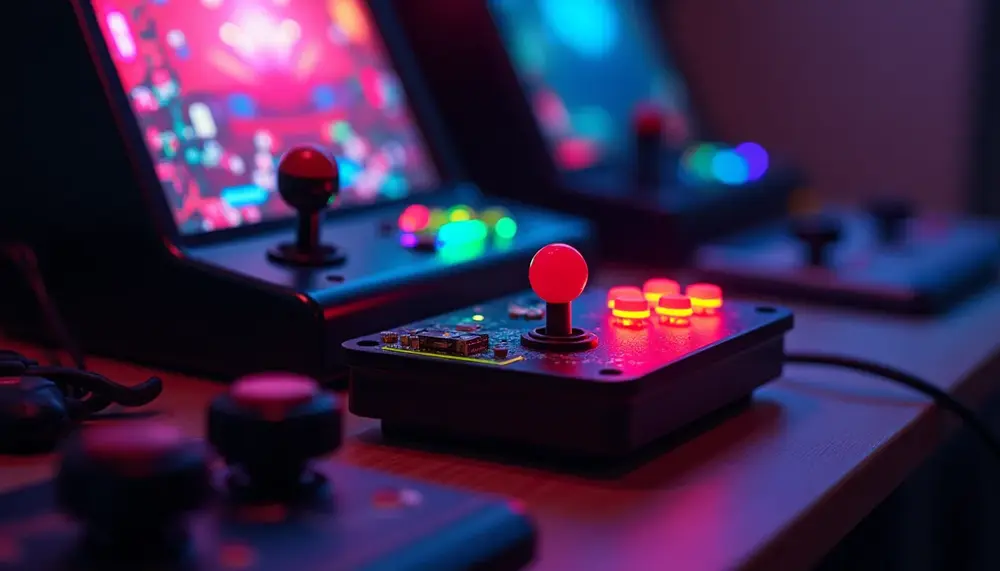
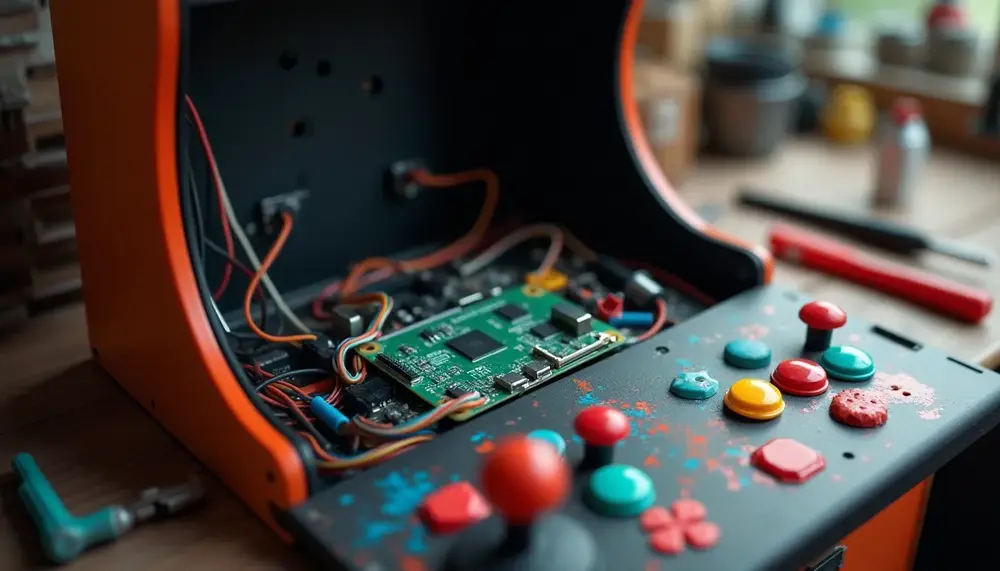
Arcade-Buttons und Joysticks funktionieren elektrisch als einfache Normally-Open (NO) Schalter. Beim Drücken schließen sie den Stromkreis, was dem Raspberry Pi als GPIO-Signal LOW interpretiert wird – vorausgesetzt, du verwendest die internen Pull-up-Widerstände. Sanwa OBSF-30 Buttons haben eine Betätigungskraft von nur 60g und eine Lebensdauer von über 10 Millionen Betätigungen, was für Heimanwendungen praktisch unbegrenzt ist. Bei der Verkabelung nutzt du ausschließlich Quick-Disconnect-Stecker mit 4,8mm oder 6,3mm Breite – löten ist bei dieser Komponentenzahl ineffizient und bei Reparaturen ein Albtraum. Eine detaillierte Übersicht zu hochwertigen Komponenten für verschiedene Budgetstufen findest du in diesem Überblick über bewährte Arcade-Bauteile.
Für einen typischen 2-Spieler-Aufbau kalkulierst du mit mindestens 16 Buttons plus 2 Joystick-Mikroswitch-Eingängen, also 24 GPIO-Pins minimum. Der Raspberry Pi 4 stellt 26 nutzbare GPIO-Pins bereit – das wird eng. Die elegantere Lösung sind dedizierte USB-Encoder-Boards wie der Zero-Delay Encoder oder der iPAC2 von Ultimarc. Der iPAC2 kostet rund 40 Euro, unterstützt bis zu 32 Eingänge und wird vom System als HID-Keyboard erkannt – keine Treiber, keine Konfiguration, sofort einsatzbereit.
Verkabelung systematisch angehen
Bevor du anfängst Kabel zu verlegen, erstelle einen vollständigen Schaltplan mit farblicher Kodierung. Nutze konsequent eine Farbe für Ground (schwarz oder weiß), eine für Spieler 1 (z.B. gelb) und eine für Spieler 2 (z.B. blau). Alle Ground-Leitungen fasst du an einer gemeinsamen Sammelschiene zusammen, anstatt jeden Button einzeln zum Encoder zu führen – das reduziert die Kabelmenge um bis zu 40%. Eine praxiserprobte Schritt-für-Schritt-Methodik für den gesamten Verkabelungsprozess bietet die ausführliche Anleitung zur Arcade-Verkabelung.
- Kabellängen immer mit 20% Puffer planen – zu kurz ist fatal, zu lang lässt sich bändigen
- Kabelführung mit Kabelkanälen oder Spiralschlauch organisieren, besonders bei Scharnierbereichen
- Zugentlastung bei beweglichen Teilen wie Türen oder klappbaren Monitoren zwingend notwendig
- Crimpen statt löten bei Steckverbindern für wartungsfreundliche Verbindungen
Wer den Einstieg vereinfachen möchte, ohne auf Flexibilität zu verzichten, sollte den Raspberry Pi Arcade Hat als kompakte Lösung in Betracht ziehen. Dieser HAT sitzt direkt auf dem GPIO-Header und bietet vorbereitete Anschlüsse für bis zu 8 Buttons und einen Joystick – ideal für kleinere Cocktail-Kabinette oder Bartop-Projekte ohne aufwendige Encoder-Verkabelung. Die maximale Eingangsanzahl ist dabei der einzige nennenswerte Kompromiss gegenüber einem vollwertigen USB-Encoder-Setup.
CRT-Monitore und Dual-Screen-Setups: Authentisches Retro-Bild und erweiterte Anzeigeoptionen
Wer wirklich tief in die Arcade-Ära der 80er und frühen 90er eintauchen will, kommt an einem CRT-Monitor kaum vorbei. Moderne LCD-Panels, so gut sie auch sein mögen, können das charakteristische Bild eines Röhrenmonitors nicht vollständig replizieren – die natürliche Scanline-Struktur, das leichte Phosphor-Nachleuchten und die organische Unschärfe bei niedrigen Auflösungen wie 240p sind physikalische Eigenschaften, die kein Software-Shader vollständig nachahmt. Wer einen echten CRT in seinen Raspberry-Pi-Aufbau integrieren möchte, sollte wissen: Die meisten Arcade-Originale liefen auf 15-kHz-Röhren mit einer horizontalen Auflösung von 320×240 Pixeln – genau das, was ein Standard-TV-CRT nativ darstellt.
CRT-Anschluss am Raspberry Pi: Signalweg und Konfiguration
Der Raspberry Pi gibt nativ kein 15-kHz-RGB-Signal aus, was eine wichtige Herausforderung darstellt. Die gängigste Lösung ist die Nutzung des Composite-Ausgangs in Kombination mit einem SCART-Adapter oder – für bessere Bildqualität – die Konfiguration des HDMI-Ports mit einem HDMI-zu-VGA-Konverter und anschließendem VGA-zu-CGA/RGB-Downscaler. Deutlich eleganter ist die direkte GPIO-Ausgabe über pi2scart oder ähnliche HATs, die ein sauberes 15-kHz-RGBS-Signal liefern. In der config.txt lassen sich durch Parameter wie hdmi_timings benutzerdefinierte Auflösungen definieren, die exakt auf 240p oder 480i ausgelegt sind. Tools wie CRT-Pi oder die GroovyMame-Patches für MAME ermöglichen dabei sogar echtes Switchres – also die dynamische Auflösungsanpassung je nach Spielanforderung.
Für den Betrieb empfehlen sich Commodore 1084-, Sony PVM- oder Ikegami-Monitore, die über RGB-SCART oder BNC-Eingänge verfügen und Auflösungen ab 15 kHz sauber verarbeiten. PVM-Monitore der 20er-Zoll-Klasse, etwa der Sony PVM-20M4E, erzielen auf Flohmärkten noch immer 80–200 Euro, gelten aber unter Enthusiasten als Goldstandard für Arcade-authentisches Bild.
Dual-Screen-Setups: Spielfeld und Status getrennt denken
Wer über ein einzelnes Display hinausdenken will, öffnet mit einem Dual-Screen-Setup völlig neue Möglichkeiten für Arcade-Projekte. Der Raspberry Pi 4 unterstützt über seine zwei Micro-HDMI-Ausgänge nativ zwei unabhängige Displays – ohne zusätzliche Hardware. In der Praxis bedeutet das: ein zweiter Bildschirm kann für Highscore-Anzeigen, Spielerinfos oder eine separate Marquee-Beleuchtung genutzt werden und verwandelt ein Heimprojekt in eine echte Arcade-Erfahrung. Klassische Konfigurationen trennen Spielbild (Haupt-HDMI) und Attract-Screen oder Steuerungslayout (zweiter HDMI) konsequent voneinander.
Die Software-Konfiguration in EmulationStation erfordert dabei manuelle Anpassungen: Über xrandr oder direkte Konfiguration im Framebuffer lassen sich beide Ausgänge mit unterschiedlichen Auflösungen und Wiederholraten betreiben. Besonders bei der Auswahl der passenden Hardware-Komponenten zahlt es sich aus, die Displaykette von Anfang an mitzudenken – HDMI-Splitter, Signalkonverter und Kabelführung addieren sich schnell auf und sollten im Projektplan berücksichtigt werden.
- Sync-on-Green (SOG): Manche PVM-Monitore benötigen dieses Signal – nicht alle Konverter liefern es
- Auflösung 1920×240p: Erzeugt native Scanlines ohne Software-Emulation auf CRTs
- Dual-HDMI-Kabel: Qualitativ hochwertige Kabel (18 Gbit/s) vermeiden Signalverluste bei 4K-Ausgabe auf dem Hauptdisplay
- Marquee-Display: Günstige 7-Zoll-HDMI-Panels ab 25 Euro eignen sich ideal als zweiter Bildschirm für Spieltitel-Anzeigen
Spielebibliothek und ROM-Verwaltung: MAME, Arcade-Klassiker und Kompatibilitätsgrenzen
Wer ernsthaft eine Arcade-Bibliothek auf dem Raspberry Pi aufbaut, stößt schnell auf die Kernfrage: Welche MAME-Version für welche Hardware? MAME (Multiple Arcade Machine Emulator) existiert in hunderten von Versionen, und die ROM-Sets sind strikt versiongebunden. Ein ROM-Set für MAME 0.78 funktioniert nicht zuverlässig mit MAME 0.229 – und umgekehrt. Auf einem Raspberry Pi 4 empfiehlt sich grundsätzlich ein aktuelleres MAME-Release, da die ARM-Optimierungen der neueren Versionen deutlich effizienter kompiliert sind. Für ältere Pi-Modelle hingegen bewähren sich schlankere Forks wie lr-mame2003-plus, das auf dem MAME 0.78-Kern basiert und speziell für ressourcenbegrenzte Hardware optimiert wurde.
ROM-Sets verstehen: Split, Merged und Non-Merged
Die drei ROM-Formate unterscheiden sich grundlegend in ihrer Struktur und ihrem Speicherbedarf. Ein Non-Merged Set enthält alle benötigten Dateien direkt im Spiele-ZIP – praktisch für den Transport, aber speicherintensiv mit teilweise über 100 GB für ein vollständiges MAME-Set. Split Sets lagern gemeinsame Eltern-ROMs (Parent ROMs) in separaten Dateien aus, auf die Klone (Clone ROMs) zugreifen. Das Merged Set fasst Parent und alle zugehörigen Clones in einem einzigen Archiv zusammen. Für den Raspberry Pi-Alltag ist das Split-Format am praktischsten: Es spart Speicherplatz, und RetroPie sowie Batocera erkennen die Parent-Clone-Beziehungen automatisch, sofern beide ZIPs im selben ROM-Verzeichnis liegen.
Die Verwaltung umfangreicher Bibliotheken erfordert zwingend ein ROM-Audit-Tool. ClrMamePro unter Windows oder RomCenter helfen dabei, fehlerhafte, unvollständige oder falsch benannte ROMs zu identifizieren. Ein typischer Stolperstein: CHD-Dateien (Compressed Hunks of Data) für Spiele wie Mortal Kombat oder Cruisin' USA müssen in einem eigenen Unterordner mit exakt passendem Namen liegen – etwa roms/mame/mortal kombat/. Fehlt die CHD oder ist sie korrumpiert, startet das Spiel schlicht nicht, ohne nennenswerte Fehlermeldung.
Kompatibilitätsgrenzen realistisch einschätzen
Nicht jedes Arcade-Spiel läuft flüssig auf einem Pi 4, selbst mit übertaktetem ARM Cortex-A72. Polygonbasierte Systeme wie Sega Model 2 (Daytona USA, Virtua Fighter 2) oder Namco System 22 stoßen den Emulator regelmäßig an seine Grenzen – hier sind Framedrops unter 30 FPS realistisch. 2D-Klassiker der CPS-1, CPS-2 und NeoGeo-Hardware hingegen laufen auf dem Pi 4 nahezu perfekt bei 60 FPS. Wer gezielt planen möchte, welche Titel wirklich funktionieren, findet in einer kuratieren Übersicht empfehlenswerter Arcade-Titel für den Pi eine solide Orientierung.
Für die Software-Infrastruktur rund um die ROM-Verwaltung – von Frontend-Konfiguration bis zu Scraper-Tools für Metadaten und Cover-Art – lohnt ein Blick auf die wichtigsten Programme für den Betrieb einer Pi-Arcade-Machine. Metadaten-Scraper wie Skyscraper oder der eingebaute ES-Scraper in EmulationStation holen Boxart, Screenshots und Spielbeschreibungen automatisch aus Datenbanken wie ScreenScraper.fr – das verwandelt eine rohe ROM-Sammlung in eine ansprechende Bibliothek.
Wer hingegen direkt mit einem vorkonfigurierten System einsteigen will, ohne sich durch ROM-Audits und MAME-Versionsdschungel zu arbeiten, sollte sich mit optimierten Arcade-Images für den Pi 4 auseinandersetzen. Diese Images kommen mit voreingestellten Emulatoren, Shader-Profilen und teilweise sogar vorsortierten BIOS-Dateien – was den Einstieg erheblich beschleunigt, aber eigene Anpassungen etwas erschwert.
- BIOS-Dateien für NeoGeo, CPS-3 und MAME müssen exakt im
system/-Verzeichnis liegen und per MD5-Hash verifiziert werden - ROM-Umbenennung niemals manuell durchführen – immer über dedizierte Audit-Tools, da interne Dateinamen innerhalb der ZIPs entscheidend sind
- Regionen-Varianten (JP, US, EU) können sich in Performance und Spielinhalt unterscheiden – japanische ROMs sind häufig die unzensierte Referenzversion
- Savestate-Kompatibilität ist versiongebunden: Savestates aus lr-mame2003 sind nicht mit lr-mame2003-plus kompatibel
Multiplayer-Arcade-Setups und Cab-Bau: Schaltpläne, Gehäuse und Zwei-Spieler-Konfigurationen
Wer ein vollständiges Arcade-Cabinet mit zwei Spielerseiten aufbauen will, steht vor einer deutlich komplexeren Aufgabe als beim simplen Einzel-Controller-Setup. Der Raspberry Pi 4 mit 4 GB RAM ist hier die Mindestempfehlung – nicht wegen der Emulationsleistung allein, sondern weil gleichzeitig USB-Polling für bis zu 12 Buttons pro Spieler, Audiomixing und HDMI-Output ohne Latenzspitzen unter 8 ms gemanagt werden müssen. Wer die elektrische Seite systematisch angehen will, findet in einer detaillierten Verdrahtungsanleitung für Arcade-Projekte die nötigen Schaltpläne für Common-Ground-Konfigurationen und Spannungsversorgung.
Verdrahtung und Steuerplatinen für Zwei-Spieler-Setups
Der kritischste Punkt bei Zwei-Spieler-Cabinets ist die Wahl der richtigen Encoder-Platine. Zero-Delay-USB-Encoder sind für unter 15 Euro erhältlich, haben aber bei gleichzeitiger Betätigung vieler Tasten messbare Ghosting-Probleme. Empfehlenswert sind stattdessen Platinen auf Basis des Brook-Chips oder dedizierte Lösungen wie die Xin-Mo Dual – diese erlauben echtes Zwei-Spieler-Multiplexing ohne Datenkollisionen. Jede Spielerseite bekommt dabei einen eigenen USB-Controller, der als separates HID-Gerät im System erscheint, was in RetroPie und Batocera die sauberste Konfiguration ergibt.
Für die Stromversorgung gilt: Ein 5V/5A-Netzteil ist bei einem vollausgestatteten Cabinet mit LED-Buttons, zwei Encodern und dem Raspberry Pi das absolute Minimum. Besser sind 5V/8A oder ein ATX-Netzteil mit 5V-Rail, das gleichzeitig auch einen 12V-Monitor versorgen kann. Spannungsabfälle unter Last sind die häufigste Ursache für mysteriöse Abstürze und Input-Drops, die fälschlicherweise dem Emulator angelastet werden. Ein Multimeter direkt an den GPIO-Pins sollte während des Betriebs nie unter 4,85V fallen.
Gehäusebau: Maße, Materialien und Displayintegration
Ein klassisches Standup-Cabinet in Bartop-Größe kommt auf Außenmaße von etwa 60 × 45 × 50 cm (H × B × T) – handhabbar für zwei Personen nebeneinander und dennoch transportabel. Als Material hat sich 18-mm-MDF bewährt: günstig, leicht zu fräsen, und mit Kontaktkleber sowie Vinyl-Folie professionell verkleidbar. Für die Monitorhalterung sollte ein Kippwinkel von 5–10 Grad eingeplant werden, um Reflexionen zu minimieren. Wer die Möglichkeit von Dual-Display-Setups erkunden will – etwa mit eigenem Marquee-Screen – findet dazu einen eigenen Ansatz mit zwei Monitoren für erweiterte Arcade-Erlebnisse.
Die Joystick-Positionierung ist oft unterschätzt: Der Standard nach JAMMA-Norm setzt die Joystick-Mitte auf 85 cm Höhe vom Boden bei aufrechter Spielposition. Bei Bartop-Cabinets auf Tisch rechnet man mit 95–100 cm Gesamthöhe inklusive Tischfläche. Sanwa JLF oder Seimitsu LS-32 sind die Industrie-Standards bei den Joysticks, mit 8-Wege-Gates und unter 2 mm Aktivierungsweg.
Für Einsteiger, die den Hardwareaufwand reduzieren wollen, bietet sich als Zwischenlösung der GPIO-basierte Arcade HAT für direkte Button-Integration an – ohne externe Encoder, direkt auf den Pi gesteckt. Wer noch kompakter denkt und ein Tisch-Arcade oder Mini-Cabinet plant, sollte sich zudem Projekte rund um den Pi Zero 2 W für kompakte Arcade-Builds ansehen, wo trotz minimaler Hardware erstaunlich viele Systeme bis SNES-Niveau flüssig laufen.
- Common-Ground-Verdrahtung: Alle Buttons einer Spielerseite teilen sich eine gemeinsame Masseader – spart Kabel und reduziert Fehlerquellen
- Kabelmanagement: Kabelschläuche mit 20 mm Durchmesser fassen komfortabel alle Leitungen einer Spielerseite
- LED-Buttons: 5V-LEDs direkt vom USB-Encoder-Board versorgen, nicht vom Pi-GPIO – verhindert Brownout-Probleme
- Lautsprecherplatzierung: Stereo-Lautsprecher im Marquee-Bereich, angewinkelt zum Spieler, ergeben deutlich mehr Präsenz als Einbau unten im Cabinet
Häufig gestellte Fragen zu Raspberry Pi und Emulatoren
Welches Raspberry Pi Modell ist am besten für Emulatoren geeignet?
Der Raspberry Pi 4 mit 4 GB oder 8 GB RAM ist die beste Wahl für die Emulation anspruchsvollerer Systeme wie Nintendo 64 oder PlayStation 2.
Was ist RetroArch und warum ist es wichtig für Emulatoren?
RetroArch ist ein beliebtes Frontend für Emulatoren, das viele verschiedene Emulator-Kerne unter einer gemeinsamen Benutzeroberfläche bündelt. Es ermöglicht auch die Verwendung von Shadern, die das Bild eines alten CRT-Monitors simulieren können.
Wie konfiguriere ich meinen Raspberry Pi für bessere Emulation?
Wichtig sind richtige CPU-Governor-Einstellungen, Overclocking unter Berücksichtigung der Kühlung sowie die korrekte Handhabung von BIOS-Dateien, die den richtigen MD5-Hash haben müssen.
Welche Betriebssysteme sind empfehlenswert für Emulatoren auf dem Raspberry Pi?
Beliebte Optionen sind RetroPie, RecalBox und Lakka. Jedes dieser Systeme hat seine eigenen Vorzüge und ist für unterschiedliche Benutzerbedürfnisse ausgelegt.
Wie kann ich meine ROMs effizient verwalten?
Utilisieren Sie Tools wie ClrMamePro oder RomCenter für das Auditieren Ihrer ROM-Sammlung und stellen Sie sicher, dass Ihre ROMs mit dem passenden MAME-Core kompatibel sind.